Популярные товары
Поиск в категории
Для поиска голоса выделите настройки браузера и предоставите доступ к микрофону.
Ваш выбор:
застосувати
Ваша корзина сейчас пуста.
Не пропустите наш раздел Акций
Популярные товары
Поиск в категории
Для поиска голоса выделите настройки браузера и предоставите доступ к микрофону.
Ваш выбор:
застосувати
Ваша корзина сейчас пуста.
Не пропустите наш раздел Акций


Товары для сравнения:

Фишки
05/10/2026
44
1 мин
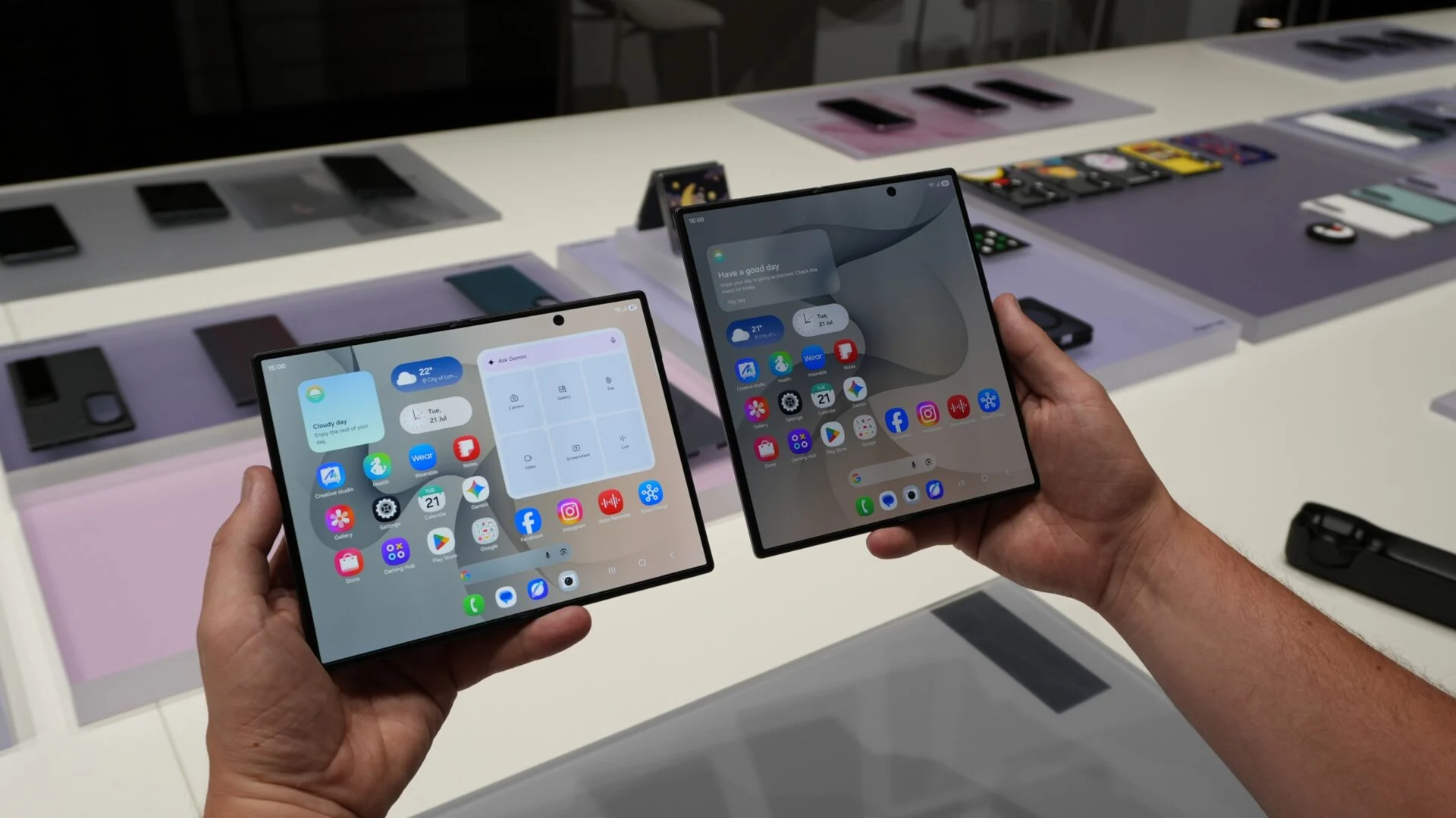
Galaxy Fold 8: как настроить поведение приложений при сложении смартфона

05/10/2026
44
1 мин
Apple недавно анонсировала свой первый складной iPhone Duo, сделав акцент на красивых анимациях перехода между экранами во время презентации.
А вот Samsung в новых моделях Galaxy Fold 8 и Fold 8 Ultra сосредоточилась на практичности и гибкости настроек.
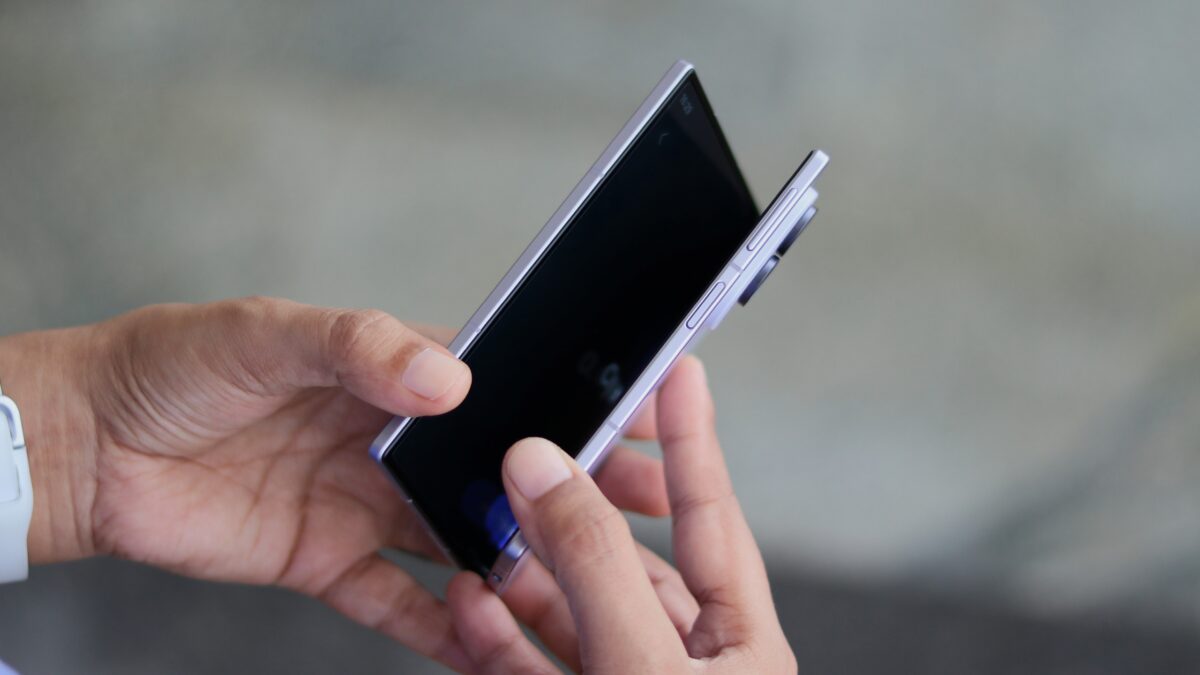
В новой версии интерфейса One UI 9 пользователи Galaxy Fold 8 могут точно определить, что именно происходит с запущенным приложением, когда они составляют смартфон.
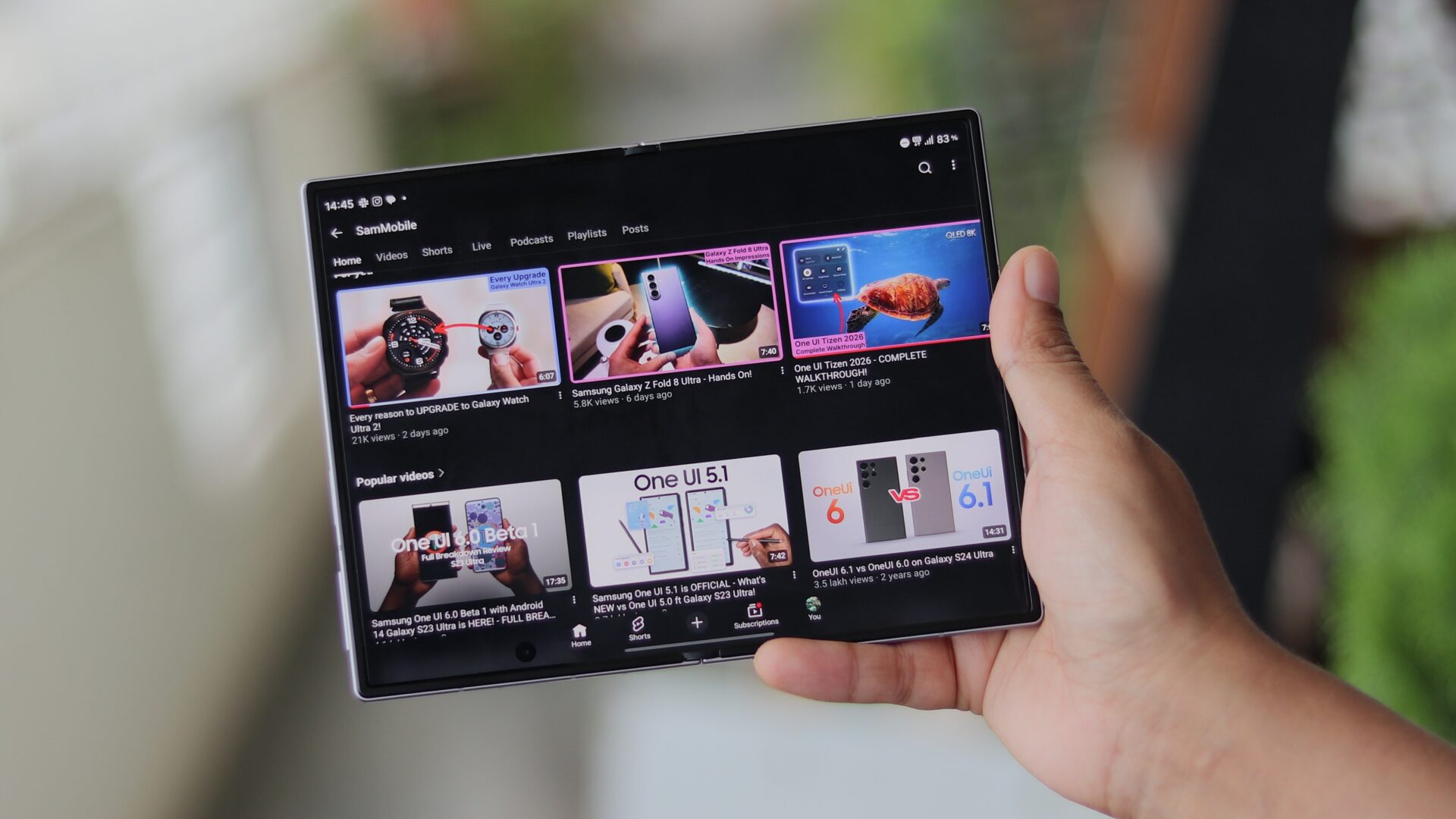
Три режима работы внешнего экрана
В настройках непрерывности отображения (Display Continuity) доступны три варианта:
Всегда (Always). Приложение, которым вы использовали на большом внутреннем экране, автоматически откроется на внешнем (обложке) сразу после сборки телефона.
Свайп для продолжения (Swipe up to continue app). Компромиссный и удобный режим. После сложения смартфона приложение перейдет на внешний экран только в том случае, если вы сделаете быстрый свайп вверх. Если ничего не делать, смартфон просто заблокируется.
Никогда (Never). Независимо от того, какая программа была открыта, при составлении смартфона она не будет переноситься на внешний экран, а гаджет сразу блокируется.
Как включить настройки
Настройки (Settings) ➔ Дисплей (Display) ➔ Продолжайте использование продуктов на внешнем экране (Continue apps on cover screen).
Обратный процесс и особенности Android
Стоит отметить, что для обратного процесса при разложении смартфона Samsung Galaxy подобных выборных настроек нет. Приложения с внешнего экрана почти всегда автоматически открываются на большом экране.
Поскольку многим Android-приложениям все еще не хватает динамической адаптации интерфейса "на лету", некоторые приложения могут перезапускаться при разложении смартфона, чтобы подстроить свой интерфейс под больший экран.




Комментарии
Авторизируйтесь
щоб залишати коментарі
Популярные статьи
- Apple выпустила финальную версию iOS 26.6 RC: что нового и почему это обновление важноНовости21.07.2026
Рекомендуемые товары

Ccылка скопирована
Ваш выбор:
Покупка в кредит:
товара на сумму:
TechCare Plus
В течение всего выбранного периода Вы получите:
- Выделение персонального менеджера для проверки и настройки устройства при получении товара;
- Полную техническую поддержку по телефону и мессенджерам;
- В случае заводского брака – гарантийная замена в течение 3 дней диагностики;
- Индивидуальную скидку на ремонт при негарантийном случае;
- Постоянная скидка до 20% на аксессуары;
- Индивидуальная скидка на любой необходимый товар на сайте.
*Услуга обязательна при покупке в кредит
Предложения
Условия
Платеж:
грн/мес
• Необходимо иметь карту МоноБанка.
• У вас должна быть подключена услуга «Покупка частями».
• Должен быть доступный лимит в «Покупке частями» на сумму покупки.
• Первый платеж будет списан в момент покупки, следующий — через месяц.
Платеж:
грн/мес
1. Необходимо иметь карту «Универсальная» ПриватБанка (с доступным кредитным лимитом)
2. Номер телефона пользователя должен совпадать с финансовым номером ПриватБанка
3. Получателем товара может быть только плательщик - владелец карты
4. Выберите необходимый товар. В корзине после подтверждения заказа (нажатия на «Оформить заказ») откроется страница оформления «Оплаты частями» от ПриватБанка. Авторизуйтесь или отсканируйте QR-код с помощью мобильного приложения ПриватБанка. Проверьте правильность вашего выбора и оформите договор «Оплаты частями».
• Первый платеж будет списан с вашей карты в момент покупки (подтверждения заявки).
Платеж:
грн/мес
1. Для оформления необходимо быть владельцем кредитной карты АО «Sense Bank».
2. Узнать доступный кредитный лимит по карте, отправив SMS на номер 3344 и указав последние 4 цифры вашей карты.
3. Чтобы оформить легкую рассрочку от Sense Bank, в корзине введите последние 4 цифры карты, с которой будут списаны средства.
• Первый платеж будет списан с вашей карты в момент покупки (подтверждения заявки).
Платеж:
грн/мес
• Необходимо быть клиентом abank.
• Необходимо иметь приложение на телефоне.
• Первый платеж будет списан с вашей карты в момент покупки.
• Получить заказ, оплаченный данным способом, возможно при наличии документа, удостоверяющего личность покупателя, указанного при оформлении заказа.
• При оформлении заказа с помощью "Плати частями" услуга TechCare Plus обязательна.
Всего:
₴
Ежемесячный платеж:
₴
Количество платежей:
шт.
Срок:
мес.
Первый платеж с карты (по подтверждению заявки):
₴
Упрощенный заказ
Пожалуйста, проверьте номер телефона
Код c смс:
Отправить еще раз
Отправить еще раз

Спасибо за заказ. Менеджер свяжется с вами в ближайшее время.
Или напишите нам в сети:


Отправляя заявку соглашаюсь с правилам пользования сайтом
Предзаказ
Пожалуйста, проверьте номер телефона
Код c смс:
Отправить еще раз
Отправить еще раз
Количество:
-+
Спасибо за заказ. Менеджер свяжется с вами в ближайшее время.
Или напишите нам в сети:
Отправляя заявку соглашаюсь с правилам пользования сайтом
Ваша заявка принята
Связь с нами
График работы:
Пн-Пт:10:00 - 20:00Сб-Вс:11:00 - 18:00*бесплатно по Украине

Сообщите о наличии
Пожалуйста, проверьте номер телефона
Код c смс:
Отправить еще раз
Отправить еще раз
Благодарим заявку. Мы сообщим Вам, как только товар будет в наличии
Или напишите нам в сети:
Отправляя заявку соглашаюсь с правилам пользования сайтом

У Вас отключены cookie :(
Для полноценной работы с сайтом рекомендуем включить их. Нажмите кнопку ниже и следуйте инструкциям Вход 
Регистрация
Преимущества регистрации
- Статус заказа
- История заказов и их детали
- Удобные списки желаний с сравнением товаров
- Просмотренные товары
- Скачивание и печать чека/гарантийного талона
- Сохранение контактных данных для корзины
- Функция повторить заказ
- Индивидуальные промокоды
В какой список сохранить?
Новый список

Введите минимум два символа
Мало фильтров?
Введите минимум два символа
Спасибо за Ваше предложение. Мы учтем его при обновлении фильтров.
Внимание!
Подождите пожалуйста, происходит оформление заказа
Подтвердите номер телефона
Для подтверждения заказа мы отправили вам смс на номер:
Изменить
Код c смс:
Отправить еще раз
Отправить еще раз
Вибір
Вы можете вести поиск товара по партномеру, коду товара, по полному или частичному названию
Получите скидку -150₴ за подпискуМы отправили промокод на скидку на Вашу почту: petro@gmail.com
Вы уже подписаны
Пожалуйста, проверьте корректность ввода почты Хотите получать персональные промокоды на скидки? Регистрируйтесь в личном кабинете
Не интересно


