Популярные товары
Поиск в категории
Для поиска голоса выделите настройки браузера и предоставите доступ к микрофону.
Ваш выбор:
застосувати
Ваша корзина сейчас пуста.
Не пропустите наш раздел Акций
Популярные товары
Поиск в категории
Для поиска голоса выделите настройки браузера и предоставите доступ к микрофону.
Ваш выбор:
застосувати
Ваша корзина сейчас пуста.
Не пропустите наш раздел Акций


Товары для сравнения:

Фишки
26/03/2026
790
1 мин
Как добавить ползунок громкости на экран блокировки iPhone?

26/03/2026
790
1 мин
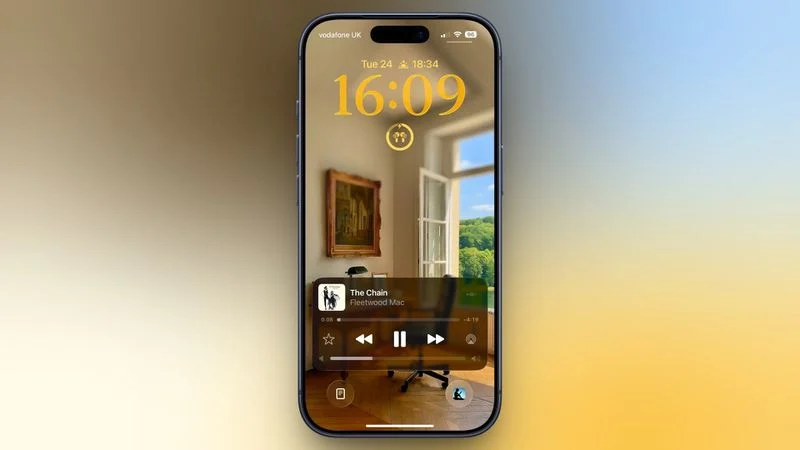
До 2022 года ползунок громкости был стандартным элементом проигрывателя на экране блокировки Айфон. Apple удалила его в обновлении iOS 16, вероятно, ради минимализма и чтобы освободить место для новых виджетов.
Однако многие пользователи сочли это ошибкой, поскольку менять громкость физическими кнопками не всегда удобно, например, когда телефон лежит на столе.
Где Apple спрятала функцию?
Интересно, что Apple не вернула этот элемент в общие настройки "Звуки и гаптика" или "Экран блокировки". Его разместили в "Доступности". Это свидетельствует о том, что компания до сих пор считает чистый интерфейс приоритетом для большинства, но предлагает ползунок как вспомогательную опцию для тех, кому он действительно необходим.
Ключевые преимущества функции
Мы можем выделить несколько ключевых преимуществ активации этой функции. Это и удобство в статическом положении, если ваш iPhone стоит на зарядке или в режиме StandBy на ночном столике, вам не нужно брать его в руки или искать кнопки на корпусе – достаточно просто провести пальцем по экрану.
Это и визуальный контроль. Вы сразу видите уровень громкости еще до того, как начнет играть звук. Кроме того, сенсорный ползунок часто позволяет настроить громкость точнее, чем физические кнопки, имеющие фиксированный шаг.
Версии iOS
Функция появилась в iOS 18.2 и остается актуальной в новых версиях обновлений, к примеру, и в iOS 26. Если Вы не видите этого пункта в "Настройках", проверьте, обновлено ли Ваше ПО до последней доступной версии.
Как включить?
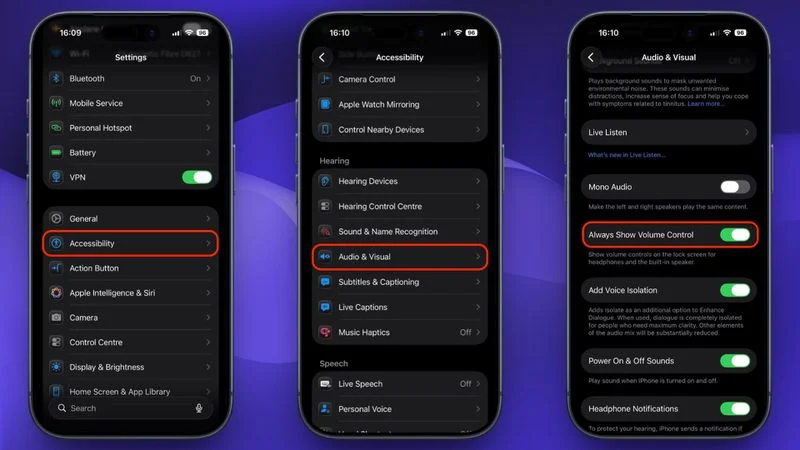
Откройте приложение "Параметры" (Settings) на Вашем iPhone.
Перейдите в раздел "Доступность" (Accessibility).
В блоке "Слух" выберите пункт "Аудиовизуализация" (Audio & Visual).
Включите переключатель рядом с пунктом "Всегда показывать регулятор громкости" (Always Show Volume Control).
Теперь, при прослушивании музыки или подкастов, под кнопками управления воспроизведением на экране блокировки снова появится горизонтальная линия для регулировки громкости.
Вывод
Хотя Apple иногда принимает спорные решения по дизайну, она все же прислушивается к отзывам и критике пользователей. Возврат ползунка громкости – это маленькая, но очень важная победа для тех, кто ценит эргономику и быстрый доступ к функциям.




Комментарии
Авторизируйтесь
щоб залишати коментарі
Популярные статьи

Рекомендуемые товары

Ccылка скопирована
Ваш выбор:
Покупка в кредит:
товара на сумму:
TechCare Plus
В течение всего выбранного периода Вы получите:
- Выделение персонального менеджера для проверки и настройки устройства при получении товара;
- Полную техническую поддержку по телефону и мессенджерам;
- В случае заводского брака – гарантийная замена в течение 3 дней диагностики;
- Индивидуальную скидку на ремонт при негарантийном случае;
- Постоянная скидка до 20% на аксессуары;
- Индивидуальная скидка на любой необходимый товар на сайте.
*Услуга обязательна при покупке в кредит
Предложения
Условия
Платеж:
грн/мес
• Необходимо иметь карту МоноБанка.
• У вас должна быть подключена услуга «Покупка частями».
• Должен быть доступный лимит в «Покупке частями» на сумму покупки.
• Первый платеж будет списан в момент покупки, следующий — через месяц.
Платеж:
грн/мес
1. Необходимо иметь карту «Универсальная» ПриватБанка (с доступным кредитным лимитом)
2. Номер телефона пользователя должен совпадать с финансовым номером ПриватБанка
3. Получателем товара может быть только плательщик - владелец карты
4. Выберите необходимый товар. В корзине после подтверждения заказа (нажатия на «Оформить заказ») откроется страница оформления «Оплаты частями» от ПриватБанка. Авторизуйтесь или отсканируйте QR-код с помощью мобильного приложения ПриватБанка. Проверьте правильность вашего выбора и оформите договор «Оплаты частями».
• Первый платеж будет списан с вашей карты в момент покупки (подтверждения заявки).
Платеж:
грн/мес
1. Для оформления необходимо быть владельцем кредитной карты АО «Sense Bank».
2. Узнать доступный кредитный лимит по карте, отправив SMS на номер 3344 и указав последние 4 цифры вашей карты.
3. Чтобы оформить легкую рассрочку от Sense Bank, в корзине введите последние 4 цифры карты, с которой будут списаны средства.
• Первый платеж будет списан с вашей карты в момент покупки (подтверждения заявки).
Платеж:
грн/мес
• Необходимо быть клиентом abank.
• Необходимо иметь приложение на телефоне.
• Первый платеж будет списан с вашей карты в момент покупки.
• Получить заказ, оплаченный данным способом, возможно при наличии документа, удостоверяющего личность покупателя, указанного при оформлении заказа.
• При оформлении заказа с помощью "Плати частями" услуга TechCare Plus обязательна.
Всего:
₴
Ежемесячный платеж:
₴
Количество платежей:
шт.
Срок:
мес.
Первый платеж с карты (по подтверждению заявки):
₴
Упрощенный заказ
Пожалуйста, проверьте номер телефона
Код c смс:
Отправить еще раз
Отправить еще раз

Спасибо за заказ. Менеджер свяжется с вами в ближайшее время.
Или напишите нам в сети:


Отправляя заявку соглашаюсь с правилам пользования сайтом
Предзаказ
Пожалуйста, проверьте номер телефона
Код c смс:
Отправить еще раз
Отправить еще раз
Количество:
-+
Спасибо за заказ. Менеджер свяжется с вами в ближайшее время.
Или напишите нам в сети:
Отправляя заявку соглашаюсь с правилам пользования сайтом
Ваша заявка принята
Связь с нами
График работы:
Пн-Пт:10:00 - 20:00Сб-Вс:11:00 - 18:00*бесплатно по Украине

Сообщите о наличии
Пожалуйста, проверьте номер телефона
Код c смс:
Отправить еще раз
Отправить еще раз
Благодарим заявку. Мы сообщим Вам, как только товар будет в наличии
Или напишите нам в сети:
Отправляя заявку соглашаюсь с правилам пользования сайтом

У Вас отключены cookie :(
Для полноценной работы с сайтом рекомендуем включить их. Нажмите кнопку ниже и следуйте инструкциям Вход 
Регистрация
Преимущества регистрации
- Статус заказа
- История заказов и их детали
- Удобные списки желаний с сравнением товаров
- Просмотренные товары
- Скачивание и печать чека/гарантийного талона
- Сохранение контактных данных для корзины
- Функция повторить заказ
- Индивидуальные промокоды
В какой список сохранить?
Новый список

Введите минимум два символа
Мало фильтров?
Введите минимум два символа
Спасибо за Ваше предложение. Мы учтем его при обновлении фильтров.
Внимание!
Подождите пожалуйста, происходит оформление заказа
Подтвердите номер телефона
Для подтверждения заказа мы отправили вам смс на номер:
Изменить
Код c смс:
Отправить еще раз
Отправить еще раз
Вибір
Вы можете вести поиск товара по партномеру, коду товара, по полному или частичному названию
Получите скидку -150₴ за подпискуМы отправили промокод на скидку на Вашу почту: petro@gmail.com
Вы уже подписаны
Пожалуйста, проверьте корректность ввода почты Хотите получать персональные промокоды на скидки? Регистрируйтесь в личном кабинете
Не интересно


