Популярные товары
Поиск в категории
Для поиска голоса выделите настройки браузера и предоставите доступ к микрофону.
Ваш выбор:
применить
Ваша корзина сейчас пуста.
Не пропустите наш раздел Акций
Популярные товары
Поиск в категории
Для поиска голоса выделите настройки браузера и предоставите доступ к микрофону.
Ваш выбор
применить
Ваша корзина сейчас пуста.
Не пропустите наш раздел Акций



 newtime.ua

Товары для сравнения:



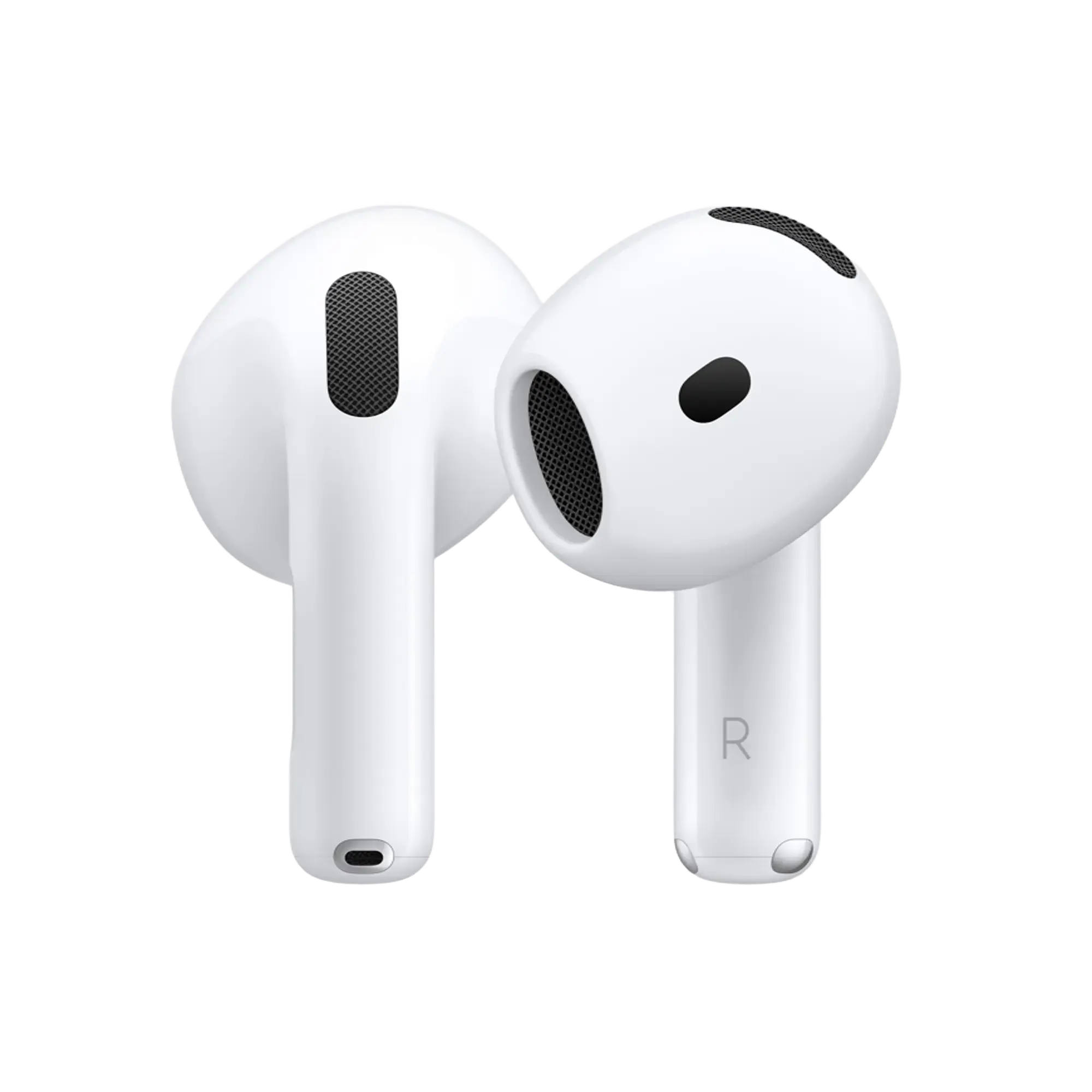
Apple в этом году представила беспроводные наушники Эирподс 4 в двух вариантах: с активным шумоподавлением и без него. Обе модели получили новый мощный чип Н2, лучшую защиту IP54, соединение Bluetooth 5.3 и функцию "Изоляция голоса".
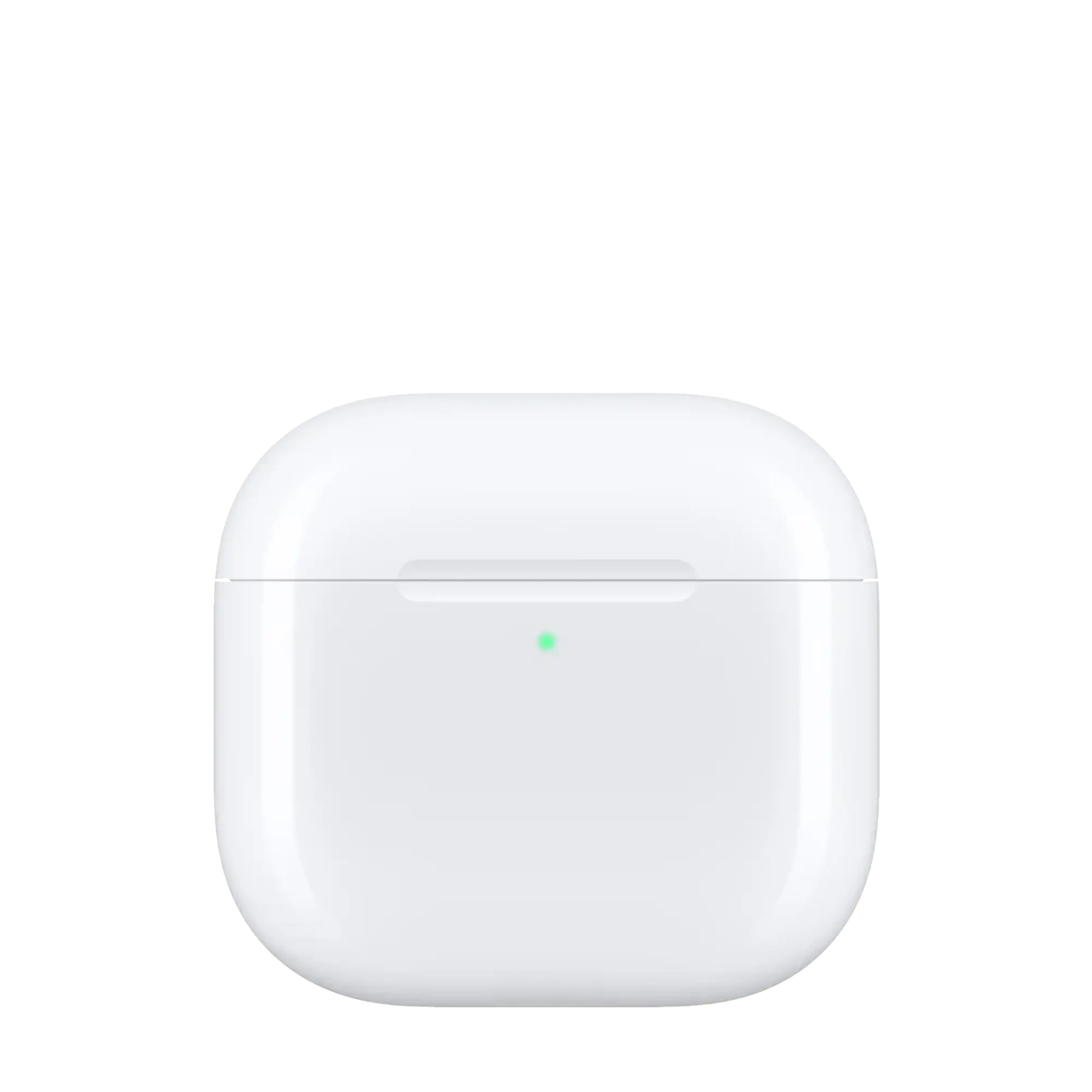
Кроме того, премиальная версия AirPods 4 обладает активным шумоподавлением, поддерживает адаптивное аудио, режим прозрачности и получила зарядный кейс с USB-C, поддержкой беспроводной зарядки Qi MagSafe и динамиком для Find My.
Эирподс 4 получили более компактный кейс без обычной кнопки настройки на задней части, вместо нее есть скрытая емкостная кнопка на передней части корпуса, расположенная ниже под индикатором состояния. К тому же, индикатор состояния ведет себя несколько иначе, чем в моделях AirPods 3 и AirPods Pro.
Итак, если вы еще не разобрались с этим, мы подготовили краткую инструкцию именно для вас.
Перезапуск AirPods 4
Если наушники AirPods 4 не работают как следует, их необходимо перезапустить. Для этого нужно положить наушники в зарядный кейс и закрыть его не менее чем на 10 секунд.
Как сбросить настройки AirPods 4
Если перезапуск Эирподс 4 не помог и они все равно работают не так, как нужно или не заряжаются, можно сбросить наушники до заводских настроек.
Для этого необходимо положить AirPods 4 в зарядный кейс, закрыть его и подождать в течение 30 секунд. После этого нужно открыть крышку кейса и трижды коснуться передней части кейса двойным прикосновением.
После сброса настроек наушников индикатор состояния на кейсе будет мигать сначала оранжевым, а затем белым цветом.
Индикатор состояния не мигает белым цветом при сбросе настроек
Если во время сброса индикатор не мигает белым, ужно положить Эйрподс 4 в зарядный кейс и закрыть его на 20 секунд.
После этого нужно открыть зарядный кейс и произвести 3 следующих действия:
Дважды коснуться передней части кейса, когда светится индикатор состояния.
Дважды коснуться передней части кейса, когда индикатор состояния мигает белым цветом.
Дважды коснуться передней части кейса, когда индикатор состояния мигает быстрее.
После этих шагов индикатор состояния будет мигать оранжевым, а затем - белым цветом. Теперь наушники готовы к повторному подключению.
Как повторно подключить AirPods 4?
Необходимо поместить наушники в зарядный кейс, не закрывая крышку, поднести его вместе с наушниками к устройству, а затем следовать инструкциям на экране устройства.



Комментарии
Авторизируйтесь
щоб залишати коментарі
Популярные статьи
- MacBook Pro M6: что известно о новом базовом ноутбуке Apple и смене поколенийСлухи Apple25.08.2026
Рекомендуемые товары

Ccылка скопирована
Ваш выбор:
Покупка в кредит:
товара на сумму:
TechCare Plus
В течение всего выбранного периода Вы получите:
- Выделение персонального менеджера для проверки и настройки устройства при получении товара;
- Полную техническую поддержку по телефону и мессенджерам;
- В случае заводского брака – гарантийная замена в течение 3 дней диагностики;
- Индивидуальную скидку на ремонт при негарантийном случае;
- Постоянная скидка до 20% на аксессуары;
- Индивидуальная скидка на любой необходимый товар на сайте.
*Услуга обязательна при покупке в кредит
Предложения
Условия
Платеж:
грн/мес
• Необходимо иметь карту МоноБанка.
• У вас должна быть подключена услуга «Покупка частями».
• Должен быть доступный лимит в «Покупке частями» на сумму покупки.
• Первый платеж будет списан в момент покупки, следующий — через месяц.
Платеж:
грн/мес
1. Необходимо иметь карту «Универсальная» ПриватБанка (с доступным кредитным лимитом)
2. Номер телефона пользователя должен совпадать с финансовым номером ПриватБанка
3. Получателем товара может быть только плательщик - владелец карты
4. Выберите необходимый товар. В корзине после подтверждения заказа (нажатия на «Оформить заказ») откроется страница оформления «Оплаты частями» от ПриватБанка. Авторизуйтесь или отсканируйте QR-код с помощью мобильного приложения ПриватБанка. Проверьте правильность вашего выбора и оформите договор «Оплаты частями».
• Первый платеж будет списан с вашей карты в момент покупки (подтверждения заявки).
Платеж:
грн/мес
1. Первый платёж списывается при оформлении покупки на NewTime.ua после подтверждения заявки. Убедитесь, что на карте достаточно доступных средств для его проведения.
2. Для оформления необходима активная кредитная карта Sense Bank с достаточным доступным кредитным лимитом на сумму покупки. Проверить лимит можно в приложении Sense SuperApp.
3. По кредитной карте не должно быть просроченной или несанкционированной задолженности. Наличие других кредитов или рассрочек само по себе не запрещает оформление новой.
4. Выберите товар на сайте NewTime.ua и способ оплаты «Лёгкая рассрочка» от Sense Bank. Укажите свой финансовый номер телефона, зарегистрированный в банке.
5. Получите PUSH-уведомление в Sense SuperApp, выберите кредитную карту, проверьте сумму и условия рассрочки и подтвердите оформление с помощью SMS-кода.
Важно: окончательное решение о возможности оформления рассрочки принимает Sense Bank. Перед подтверждением проверьте сумму первого платежа, общую стоимость покупки и график последующих платежей.
Платеж:
грн/мес
• Необходимо быть клиентом abank.
• Необходимо иметь приложение на телефоне.
• Первый платеж будет списан с вашей карты в момент покупки.
• Получить заказ, оплаченный данным способом, возможно при наличии документа, удостоверяющего личность покупателя, указанного при оформлении заказа.
• При оформлении заказа с помощью "Плати частями" услуга TechCare Plus обязательна.
Всего:
₴
Ежемесячный платеж:
₴
Количество платежей:
шт.
Срок:
мес.
Первый платеж с карты (по подтверждению заявки):
₴
Упрощенный заказ
Пожалуйста, проверьте номер телефона
Код c смс:
Отправить еще раз
Отправить еще раз

Спасибо за заказ. Менеджер свяжется с вами в ближайшее время.
Или напишите нам в сети:


Отправляя заявку соглашаюсь с правилам пользования сайтом
Предзаказ
Пожалуйста, проверьте номер телефона
Код c смс:
Отправить еще раз
Отправить еще раз
Количество:
-+
Спасибо за заказ. Менеджер свяжется с вами в ближайшее время.
Или напишите нам в сети:
Отправляя заявку соглашаюсь с правилам пользования сайтом
Ваша заявка принята
Связь с нами
График работы:
Пн-Пт:10:00 - 20:00Сб-Вс:11:00 - 18:00*бесплатно по Украине

Сообщите о наличии
Пожалуйста, проверьте номер телефона
Код c смс:
Отправить еще раз
Отправить еще раз
Благодарим заявку. Мы сообщим Вам, как только товар будет в наличии
Или напишите нам в сети:
Отправляя заявку соглашаюсь с правилам пользования сайтом

У Вас отключены cookie :(
Для полноценной работы с сайтом рекомендуем включить их. Нажмите кнопку ниже и следуйте инструкциям Вход 
Регистрация
Преимущества регистрации
- Статус заказа
- История заказов и их детали
- Удобные списки желаний с сравнением товаров
- Просмотренные товары
- Скачивание и печать чека/гарантийного талона
- Сохранение контактных данных для корзины
- Функция повторить заказ
- Индивидуальные промокоды
В какой список сохранить?
Новый список

Введите минимум два символа
Мало фильтров?
Введите минимум два символа
Спасибо за Ваше предложение. Мы учтем его при обновлении фильтров.
Внимание!
Подождите пожалуйста, происходит оформление заказа
Подтвердите номер телефона
Для подтверждения заказа мы отправили вам смс на номер:
Изменить
Код c смс:
Отправить еще раз
Отправить еще раз
Вибір
Вы можете вести поиск товара по партномеру, коду товара, по полному или частичному названию
Получите скидку -150₴ за подпискуМы отправили промокод на скидку на Вашу почту: petro@gmail.com
Вы уже подписаны
Пожалуйста, проверьте корректность ввода почты Хотите получать персональные промокоды на скидки? Регистрируйтесь в личном кабинете
Не интересно


 Акции
Акции Trade-in