Популярные товары
Поиск в категории
Для поиска голоса выделите настройки браузера и предоставите доступ к микрофону.
Ваш выбор:
застосувати
Ваша корзина сейчас пуста.
Не пропустите наш раздел Акций
Популярные товары
Поиск в категории
Для поиска голоса выделите настройки браузера и предоставите доступ к микрофону.
Ваш выбор:
застосувати
Ваша корзина сейчас пуста.
Не пропустите наш раздел Акций


Товары для сравнения:

Лайфхаки
20/03/2026
508
3 мин
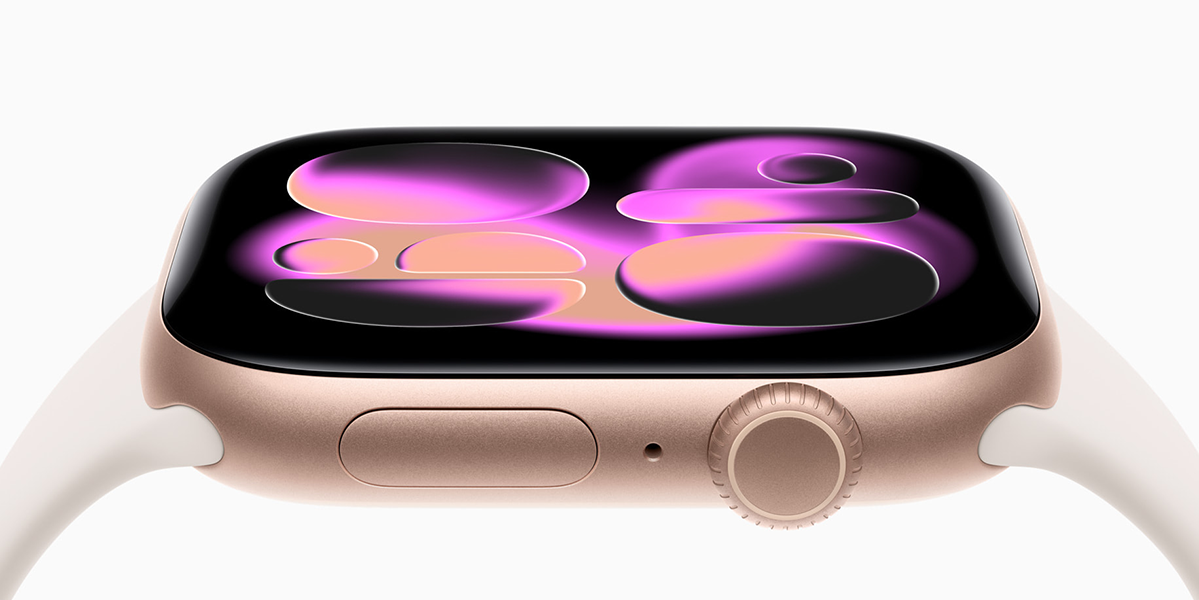
Apple Watch: 5 полезных лайфхаков, которые сделают пользование часами более приятным и эффективным

20/03/2026
508
3 мин
С каждым новым обновлением ОС ваши умные часы Apple Watch становятся еще умнее. Apple добавляет много полезных и интересных функций, на которые вы могли не обращать внимания и соответственно не использовать.
Мы предлагаем полезные лайфхаки, которые помогут Вам более эффективно пользоваться смарт-часами Apple.
Быстрое изменение циферблатов одним движением
В последних версиях watchOS 26 Apple вернула возможность переключать циферблаты свайпом от края к краю экрана, ранее это требовало длительного нажатия.
Как включить быстрое изменение циферблатов? Очень просто. Зайдите в Настройки Apple Watch > Часы > включите «Изменять циферблат пролистыванием» (Swipe to Switch Watch Face).
Вы можете, например, создать один циферблат для работы с календарем, а другой для дома с погодой и музыкой и мгновенно между ними переключаться.
Вы можете настроить часы так, чтобы циферблаты изменялись автоматически в зависимости от вашего местоположения или времени суток.
Используйте приложение "Команды" (Shortcuts) на iPhone. Создайте автоматизацию: "Когда я прихожу в офис", то "Установить циферблат "Модульный"". А вечером дома он сам сменится минималистичным.
Режим «Ночник»
Если вы заряжаете умные часы Apple на тумбочке у кровати, они могут работать как будильник.
Как это работает? Когда часы на зарядке лежат на боку, они показывают время большими зелеными цифрами.
Не нужно нажимать на экран или на кнопку, чтобы увидеть время ночью. Достаточно легонько стукнуть по тумбочке, на которой лежат ваши времена, датчик вибрации почувствует это и на несколько секунд включит подсветку цифр.
Кстати, Вы замечали, что цифры ночью становятся красными, а не зелеными на более новых моделях Watch Ultra 3 и Watch Ultra 2, Watch Series 10 и Series 11?
Это сделано для того, чтобы не напрягать глаза и не разрушать ночное зрение. Если вы проснулись среди ночи и легонько стукнули по тумбочке, мягкий красный свет поможет вам поскорее заснуть снова, в отличие от яркого белого или синего света смартфона.
Беззвучное уведомление о времени
Если вы на встрече или в кино и не хотите смотреть на экран, часы могут «отстучать» время вибрацией на вашем запястье.
Как это настроить? .В меню Настройки > Часы > Тактильное время(Taptic Time) вы можете выбрать один из трех стилей вибрации:
Стиль "Цифры" настраивает так: длинная вибрация каждые 10 часов, короткая в течение каждого следующего часа. Затем снова длинная каждые 10 минут, а короткая – каждая 1 минута.
Стиль "Кратко" предлагает длинные вибрации для каждые 5 часов, короткие для остальных часов, затем длинные для каждые 15 минут.
"Азбука Морзе". Часы вибрируют каждую цифру времени кодом Морзе.
Самым простым для освоения обычно вариант «Цифры».
После включения "Тактильного времени" положите два пальца на циферблат, и часы серией длинных и коротких вибраций подскажут, какой сейчас час.
Быстрое выключение звука ладонью
Если вам кто-нибудь звонит или сработал будильник в неудобный момент, просто накройте экран часов ладонью на 3 секунды. Звук мгновенно выключится.
Как включить данную опцию? Убедитесь, что в приложении Watch на iPhone в разделе "Звуки и тактильные сигналы" активирован пункт "Накрыть для беззвучного режима" (Cover to Mute).
Очистка динамика от воды после душа или бассейна
Если вы намочили часы, звук может стать глухим из-за воды в отверстиях динамика.
Что в таком случае делать? Просто проведите пальцем вверх, чтобы открыть Центр управления, и нажмите на иконку с каплей воды. Затем покрутите колесико Digital Crown и часы выдадут серию низкочастотных звуков, которые буквально «вытолкнут» воду наружу.
"Оптимизированная лимитированная зарядка"
И вишенкой на торте предлагаем всем владельцам умных часов Apple попробовать режим "Оптимизированная лимитированная зарядка".
В iOS 26.4 и новых версиях watchOS 26 часы научились понимать ваш график.
Выделите Настройки > Аккумулятор > «Исправность аккумулятора».
Убедитесь, что включена оптимизированная зарядка. Это убережет батарею от преждевременного износа, не позволяя ей "кипеть" на 100% всю ночь.




Комментарии
Авторизируйтесь
щоб залишати коментарі
Популярные статьи

Рекомендуемые товары

Ccылка скопирована
Ваш выбор:
Покупка в кредит:
товара на сумму:
TechCare Plus
В течение всего выбранного периода Вы получите:
- Выделение персонального менеджера для проверки и настройки устройства при получении товара;
- Полную техническую поддержку по телефону и мессенджерам;
- В случае заводского брака – гарантийная замена в течение 3 дней диагностики;
- Индивидуальную скидку на ремонт при негарантийном случае;
- Постоянная скидка до 20% на аксессуары;
- Индивидуальная скидка на любой необходимый товар на сайте.
*Услуга обязательна при покупке в кредит
Предложения
Условия
Платеж:
грн/мес
• Необходимо иметь карту МоноБанка.
• У вас должна быть подключена услуга «Покупка частями».
• Должен быть доступный лимит в «Покупке частями» на сумму покупки.
• Первый платеж будет списан в момент покупки, следующий — через месяц.
Платеж:
грн/мес
1. Необходимо иметь карту «Универсальная» ПриватБанка (с доступным кредитным лимитом)
2. Номер телефона пользователя должен совпадать с финансовым номером ПриватБанка
3. Получателем товара может быть только плательщик - владелец карты
4. Выберите необходимый товар. В корзине после подтверждения заказа (нажатия на «Оформить заказ») откроется страница оформления «Оплаты частями» от ПриватБанка. Авторизуйтесь или отсканируйте QR-код с помощью мобильного приложения ПриватБанка. Проверьте правильность вашего выбора и оформите договор «Оплаты частями».
• Первый платеж будет списан с вашей карты в момент покупки (подтверждения заявки).
Платеж:
грн/мес
1. Для оформления необходимо быть владельцем кредитной карты АО «Sense Bank».
2. Узнать доступный кредитный лимит по карте, отправив SMS на номер 3344 и указав последние 4 цифры вашей карты.
3. Чтобы оформить легкую рассрочку от Sense Bank, в корзине введите последние 4 цифры карты, с которой будут списаны средства.
• Первый платеж будет списан с вашей карты в момент покупки (подтверждения заявки).
Платеж:
грн/мес
• Необходимо быть клиентом abank.
• Необходимо иметь приложение на телефоне.
• Первый платеж будет списан с вашей карты в момент покупки.
• Получить заказ, оплаченный данным способом, возможно при наличии документа, удостоверяющего личность покупателя, указанного при оформлении заказа.
• При оформлении заказа с помощью "Плати частями" услуга TechCare Plus обязательна.
Всего:
₴
Ежемесячный платеж:
₴
Количество платежей:
шт.
Срок:
мес.
Первый платеж с карты (по подтверждению заявки):
₴
Упрощенный заказ
Пожалуйста, проверьте номер телефона
Код c смс:
Отправить еще раз
Отправить еще раз

Спасибо за заказ. Менеджер свяжется с вами в ближайшее время.
Или напишите нам в сети:


Отправляя заявку соглашаюсь с правилам пользования сайтом
Предзаказ
Пожалуйста, проверьте номер телефона
Код c смс:
Отправить еще раз
Отправить еще раз
Количество:
-+
Спасибо за заказ. Менеджер свяжется с вами в ближайшее время.
Или напишите нам в сети:
Отправляя заявку соглашаюсь с правилам пользования сайтом
Ваша заявка принята
Связь с нами
График работы:
Пн-Пт:10:00 - 20:00Сб-Вс:11:00 - 18:00*бесплатно по Украине

Сообщите о наличии
Пожалуйста, проверьте номер телефона
Код c смс:
Отправить еще раз
Отправить еще раз
Благодарим заявку. Мы сообщим Вам, как только товар будет в наличии
Или напишите нам в сети:
Отправляя заявку соглашаюсь с правилам пользования сайтом

У Вас отключены cookie :(
Для полноценной работы с сайтом рекомендуем включить их. Нажмите кнопку ниже и следуйте инструкциям Вход 
Регистрация
Преимущества регистрации
- Статус заказа
- История заказов и их детали
- Удобные списки желаний с сравнением товаров
- Просмотренные товары
- Скачивание и печать чека/гарантийного талона
- Сохранение контактных данных для корзины
- Функция повторить заказ
- Индивидуальные промокоды
В какой список сохранить?
Новый список

Введите минимум два символа
Мало фильтров?
Введите минимум два символа
Спасибо за Ваше предложение. Мы учтем его при обновлении фильтров.
Внимание!
Подождите пожалуйста, происходит оформление заказа
Подтвердите номер телефона
Для подтверждения заказа мы отправили вам смс на номер:
Изменить
Код c смс:
Отправить еще раз
Отправить еще раз
Вибір
Вы можете вести поиск товара по партномеру, коду товара, по полному или частичному названию
Получите скидку -150₴ за подпискуМы отправили промокод на скидку на Вашу почту: petro@gmail.com
Вы уже подписаны
Пожалуйста, проверьте корректность ввода почты Хотите получать персональные промокоды на скидки? Регистрируйтесь в личном кабинете
Не интересно


