Популярні товари
Пошук у категорії
Щоб шукати голосом, перейдіть у налаштування веб-переглядача й надайте доступ до мікрофона
Ваш вибір:
застосувати
Ваш кошик зараз порожній.
Не пропустіть наш розділ Акцій
Популярні товари
Пошук у категорії
Щоб шукати голосом, перейдіть у налаштування веб-переглядача й надайте доступ до мікрофона
Ваш вибір
застосувати
Ваш кошик зараз порожній.
Не пропустіть наш розділ Акцій




 newtime.ua


Товари для порівняння:

Лайфхаки
20/03/2026
601
3 хв
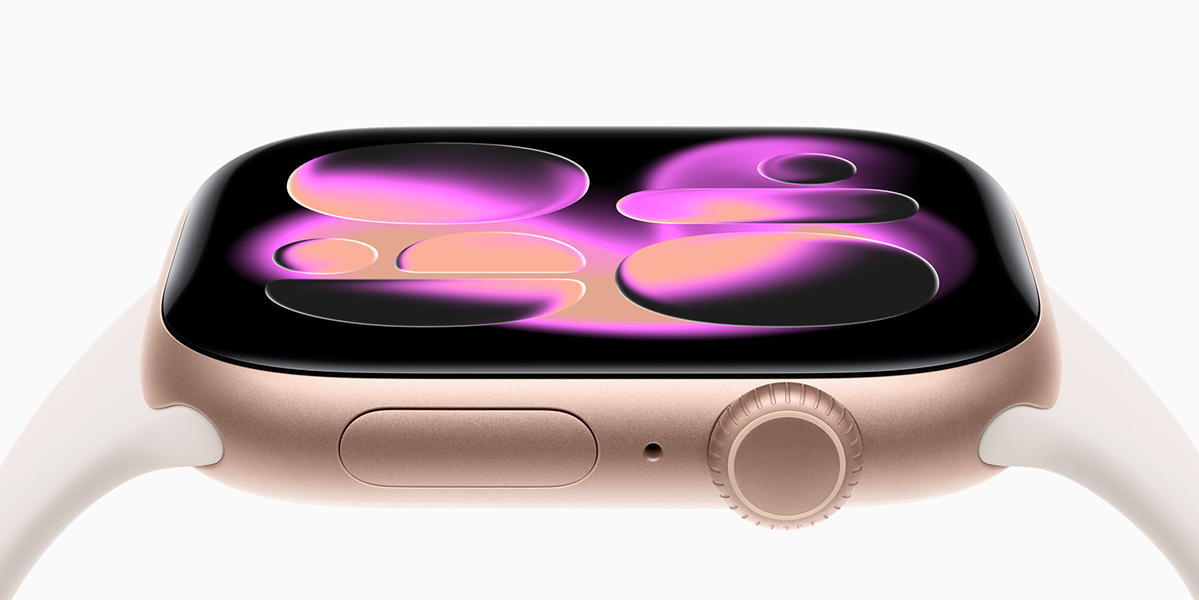
Apple Watch: 5 корисних лайфхаків, які зроблять користування годинником приємнішим та ефективнішим

20/03/2026
601
3 хв
З кожним новим оновленням ОС ваш розумний годинник Apple Watch стає ще розумнішим. Apple додає багато корисних та цікавих функцій, на які Ви могли не звертати уваги і відповідно не використовувати.
Ми пропонуємо корисні лайфхаки, які допоможуть Вам ефективніше користуватися смарт-годинником Apple.
Швидка зміна циферблатів одним рухом
В останніх версіях watchOS 26 Apple повернула можливість перемикати циферблати свайпом від краю до краю екрана, раніше це вимагало тривалого натискання.
Як увімкнути швидку зміну циферблатів? Дуже просто. Зайдіть у Налаштування на Apple Watch > Годинник > увімкніть «Змінювати циферблат гортанням» (Swipe to Switch Watch Face).
Ви можете, до прикладу, створити один циферблат для роботи з календарем, а інший для дому з погодою та музикою та миттєво між ними перемикатися.
Ви можете налаштувати годинник так, щоб циферблати змінювалися автоматично залежно від вашого місцеперебування або часу доби.
Використовуйте застосунок «Команди» (Shortcuts) на iPhone. Створіть автоматизацію: «Коли я приходжу в офіс», то «Встановити циферблат "Модульний"». А ввечері вдома він сам зміниться на мінімалістичний.
Режим «Нічник»
Якщо ви заряджаєте розумний годинник Apple на тумбочці біля ліжка, він може працювати як будильник.
Як це працює? Коли годинник на зарядці лежить на боці, він показує час великими зеленими цифрами.
Вам не потрібно натискати на екран або кнопку, щоб побачити час вночі. Достатньо легенько стукнути по тумбочці, на якій лежить ваш годинник, датчик вібрації відчує це та на кілька секунд увімкне підсвітку цифр.
До речі, Ви помічали, що цифри вночі стають червоними, а не зеленими на новіших моделях Watch Ultra 3 та Watch Ultra 2, Watch Series 10 та Series 11?
Це зроблено для того, щоб не напружувати очі та не руйнувати нічний зір. Якщо ви прокинулися серед ночі й легенько стукнули по тумбочці, м'яке червоне світло допоможе вам швидше заснути знову, на відміну від яскравого білого чи синього світла смартфона.
Беззвучне сповіщення про час
Якщо ви на зустрічі або в кіно і не хочете дивитися на екран, годинник може «відстукати» час вібрацією на вашому зап'ясті.
Як це налаштувати? .У меню Налаштування > Годинник > Тактильний час (Taptic Time) ви можете обрати один із трьох стилів вібрації:
Стиль "Цифри" налаштовує так: довга вібрація кожні 10 годин, коротка впродовж кожної наступної години. Потім знову довга кожні 10 хвилин, а коротка - кожна 1 хвилина.
Стиль "Стисло" пропонує довгі вібрації для кожних 5 годин, короткі для решти годин, потім довгі для кожних 15 хвилин.
"Азбука Морзе". Годинник вібрує кожну цифру часу кодом Морзе.
Найпростішим для освоєння зазвичай є варіант «Цифри».
Після увімкнення "Тактильного часу", покладіть два пальці на циферблат, і годинник серією довгих та коротких вібрацій підкаже, яка зараз година.
Швидке вимкнення звуку долонею
Якщо вам хтось телефонує або спрацював будильник у незручний момент, просто накрийте екран годинника долонею на 3 секунди. Звук миттєво вимкнеться.
Як увімкнути цю опцію? Переконайтеся, що в додатку Watch на iPhone у розділі "Звуки та тактильні сигнали" активовано пункт «Накрити для беззвучного режиму» (Cover to Mute).
Очищення динаміка від води після душу або басейну
Якщо ви намочили годинник, звук може стати глухим через воду в отворах динаміка.
Що в такому випадку робити? Просто проведіть пальцем вгору, щоб відкрити «Центр керування», і натисніть на іконку з краплею води. Потім покрутіть коліщатко Digital Crownі годинник видасть серію низькочастотних звуків, які буквально «виштовхнуть» воду назовні.
"Оптимізована лімітована зарядка"
І вишенькою на торті пропонуємо усім власникам розумних годинників Apple спробувати режим "Оптимізована лімітована зарядка".
В iOS 26.4 та нових версіях watchOS 26 годинник навчився розуміти ваш графік.
Перейдіть у Налаштування > Акумулятор > «Справність акумулятора».
Переконайтеся, що «Оптимізована зарядка» увімкнена. Це вбереже батарею від передчасного зносу, не дозволяючи їй "кипіти" на 100% всю ніч.




Коментарі
Авторизуйтесь
щоб залишати коментарі
Популярні статті
- Starlink V5 (Gen 5): які оновлення отримав новий термінал та чим кращий за Gen 4Порівняння10.08.2026
Рекомендовані товари

Посилання скопійовано
Ваш вибір:
Покупка в кредит:
товара на суму:
TechCare Plus
Протягом всього вибраного періоду Ви отримаєте:
- Виділення Вам персонального менеджера для перевірки і налаштуванню пристрою при отриманні товару;
- Повну технічну підтримку по телефону та месенджерах;
- У випадку заводського браку - гарантійна заміна протягом 3 днів діагностики;
- Індивідуальну знижку на ремонт при негарантійному випадку;
- Постійну знижку до 20% на аксесуари;
- Індивідуальну знижку на будь який необхідний товар на сайті.
*Послуга обов'язкова при купівлі в кредит
Пропозиції
Умови
Платіж:
грн/міс
• Необхідно мати картку МоноБанку.
• У вас має бути підключена послуга «Покупка частинами».
• Має бути доступний ліміт у «Покупці частинами» на суму покупки.
• Перший платіж буде списано в момент покупки, наступний — через місяць.
Платіж:
грн/міс
1. Потрібно мати картку «Універсальна» ПриватБанку (з наявним кредитним лімітом)
2. Номер телефону користувача повинен збігатися з фінансовим номером ПриватБанку
3. Одержувачем товару може бути лише платник - власник картки
4. Виберіть необхідний товар. У кошику після підтвердження замовлення (натискання на «Оформити замовлення») відкриється сторінка оформлення «Оплати частинами» від ПриватБанку. Авторизуйтеся або відскануйте QR-код мобільним додатком ПриватБанку. Перевірте правильність вашого вибору та оформіть договір «Оплати частинами».
• Перший платіж буде списано з вашої картки в момент купівлі (підтвердження заявки).
Платіж:
грн/міс
1. Перший платіж списується під час оформлення покупки на NewTime.ua після підтвердження заявки. Переконайтеся, що на картці достатньо доступних коштів для його проведення.
2. Для оформлення потрібна активна кредитна картка Sense Bank із достатнім доступним кредитним лімітом на суму покупки. Перевірити ліміт можна в застосунку Sense SuperApp.
3. За кредитною карткою не повинно бути простроченої або несанкціонованої заборгованості. Наявність інших кредитів чи розстрочок сама по собі не забороняє оформлення нової.
4. Оберіть товар на сайті NewTime.ua та спосіб оплати «Легка розстрочка» від Sense Bank. Вкажіть свій фінансовий номер телефону, зареєстрований у банку.
5. Отримайте PUSH-повідомлення в Sense SuperApp, оберіть кредитну картку, перевірте суму й умови розстрочки та підтвердьте оформлення SMS-кодом.
Важливо: остаточне рішення про можливість оформлення розстрочки ухвалює Sense Bank. Перед підтвердженням перевірте суму першого платежу, загальну вартість покупки та графік подальших платежів.
Платіж:
грн/міс
• Потрібно бути клієнтом abank.
• Потрібно мати додаток на телефоні.
• Перший платіж буде списано з вашої картки в момент купівлі.
• Отримати замовлення, оплачене даним способом, можливо за наявності документа, що засвідчує особу покупця, зазначеного при оформленні замовлення.
• При оформленні замовлення за допомоги "Плати частинами" послуга TechCare Plus обов'язкова.
Всього:
₴
Щомісячний платіж:
₴
Кількість платежів:
шт.
Строк:
міс.
Перший платіж з карти (після підтвердження заявки):
₴
Спрощене замовлення
Будь ласка, перевірте номер телефону
Код з смс:
Відправити ще раз
Відправити ще раз

Дякуємо за замовлення. Менеджер зв'яжеться з вами найближчим часом.
Або напишіть
нам в мережі:


Відправляючи заявку погоджуюся з правилами користування сайтом
Передзамовлення
Будь ласка, перевірте номер телефону
Код з смс:
Відправити ще раз
Відправити ще раз
Кількість:
-+
Дякуємо за замовлення. Менеджер зв'яжеться з вами найближчим часом.
Або напишіть
нам в мережі:
Відправляючи заявку погоджуюся з правилами користування сайтом
Ваша заявка прийнята
Зв'язок з нами
Графік роботи:
Пн-Пт:10:00 - 20:00Сб-Нд:11:00 - 18:00*безкоштовно по Україні

Повідомити про наявність
Будь ласка, перевірте номер телефону
Код з смс:
Відправити ще раз
Відправити ще раз
Дякуємо за заявку. Ми повідомимо Вам, як тільки товар з'явиться
Або напишіть
нам в мережі:
Відправляючи заявку погоджуюся з правилами користування сайтом

У Вас відключені cookie :(
Для повноцінної роботи з сайтом радимо включити їх. Натисніть кнопку нижче та дотримуйтесь інструкцій
Вхід 
Реєстрація
Переваги реєстрації
- Статус замовлення
- Історія замовлень та їх деталі
- Зручні списки бажань з порівнянням товарів
- Переглянуті товари
- Скачування та друк чека/гарантійного талону
- Збереження контактних даних для кошику
- Функція повторити замовлення
- Індивідуальні промокоди
В який список зберегти?
Новий список

Введіть мінімум два симовли
Мало фільтрів?
Введіть мінімум два симовли
Дякуємо за Вашу пропозицію. Ми врахуємо її при оновленні фільтрів.
Увага!
Зачекайте будь ласка, відбувається оформлення замовлення
Підтвердьте номер телефону
Для підтвердження замовлення ми відправили вам смс на номер:
Змінити
Код з смс:
Відправити ще раз
Відправити ще раз
Вибір
Ви можете вести пошук товару за партномером, кодом товару, по повній або частковій назві
Отримайте знижку -150₴ за підпискуМи відправили промокод на знижку на Вашу пошту: petro@gmail.com
Ви вже підписані
Будь ласка, перевірте корректність вводу пошти Бажаєте отримувати персональні промокоди на знижки? Реєструйтесь в особистому кабінеті
Не цікаво


 Акції
 Trade-in