Популярные товары
Поиск в категории
Для поиска голоса выделите настройки браузера и предоставите доступ к микрофону.
Ваш выбор:
застосувати
Ваша корзина сейчас пуста.
Не пропустите наш раздел Акций
Популярные товары
Поиск в категории
Для поиска голоса выделите настройки браузера и предоставите доступ к микрофону.
Ваш выбор:
застосувати
Ваша корзина сейчас пуста.
Не пропустите наш раздел Акций


Товары для сравнения:

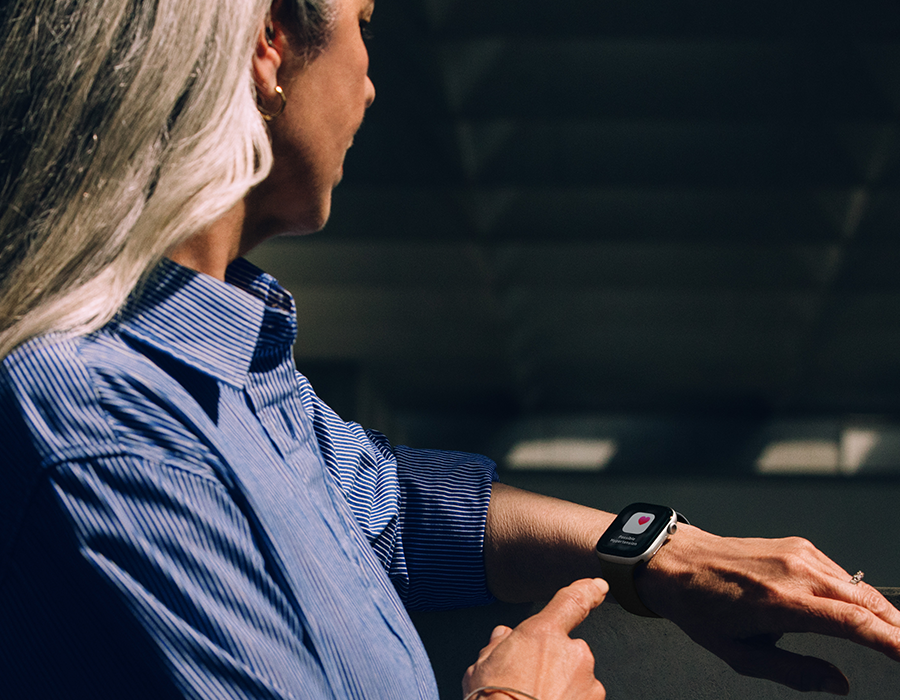

Многие пользователи сталкиваются с тем, что когда они поднимают запястье, часы показывают не хороший циферблат, а последнее приложение, которым они пользовались: "Музыку", "Тренировку" или "Таймер".
Как это настроить под индивидуальные потребности? Есть 2 нехитрых способа настроек: с помощью самого смарт-часа или на iPhone через приложение Watch.
Настройки Apple Watch
Если вы планируете изменить настройки непосредственно на часах, действуйте следующим образом:
Откройте "Настройка" (значок шестерни).
Перейдите в раздел Общие (General).
Найдите пункт "Возвращение к циферблату".
Здесь можно выбрать из нескольких вариантов: "Всегда" - часы будут показывать циферблат каждый раз, когда вы опускаете и снова поднимаете руку. "Через 2 минуты" - приложение останется открытым, если вы посмотрите на часы в течение 2 минут после последнего использования. "Через 1 час" - стандартная настройка Apple.
Если же Вы хотите видеть циферблат как можно чаще, выбирайте "Через 2 минуты".
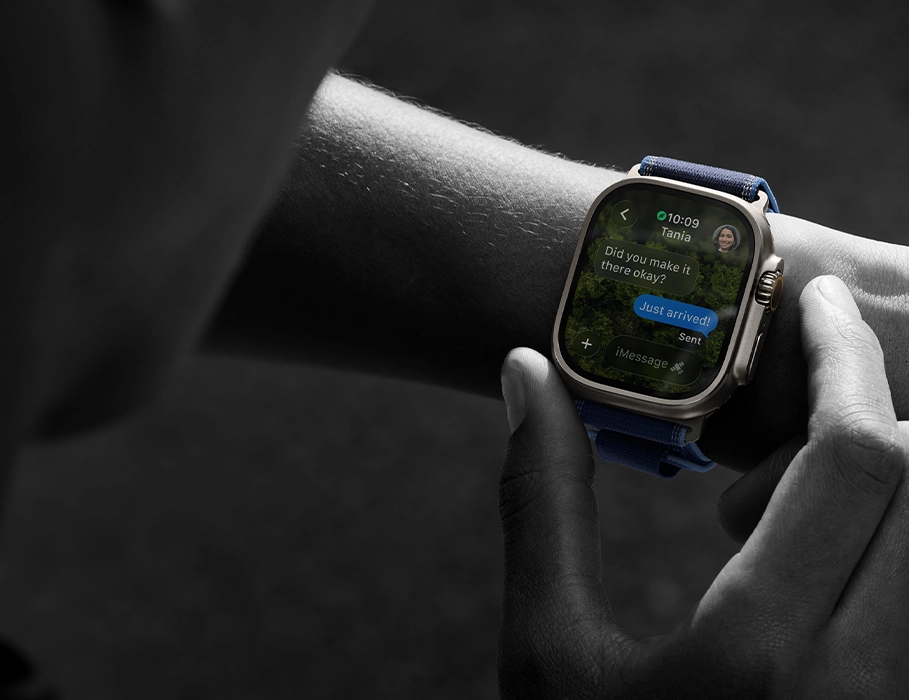
Настройка на iPhone
Для многих пользователей это удобнее сделать на большом экране Айфон:
Откройте приложение Watch на iPhone.
Перейдите на вкладку "Мои часы" > "Общие".
Нажмите кнопку "Возврат к циферблату".
Выберите нужный промежуток времени.
Просунуте налаштування для окремих додатків
Также можно установить разные правила для различных приложений. К примеру, сделать так, чтобы приложение "Тренировки" оставалось на экране час, чтобы видеть показатели во время бега, а "Сообщения" исчезали сразу.
В том же меню "Возвращение к циферблату" нужно прокрутить список ниже. После выбора конкретного приложения, например, "Музыка".
Потом выключить переключатель "По умолчанию" и выбрать значение.
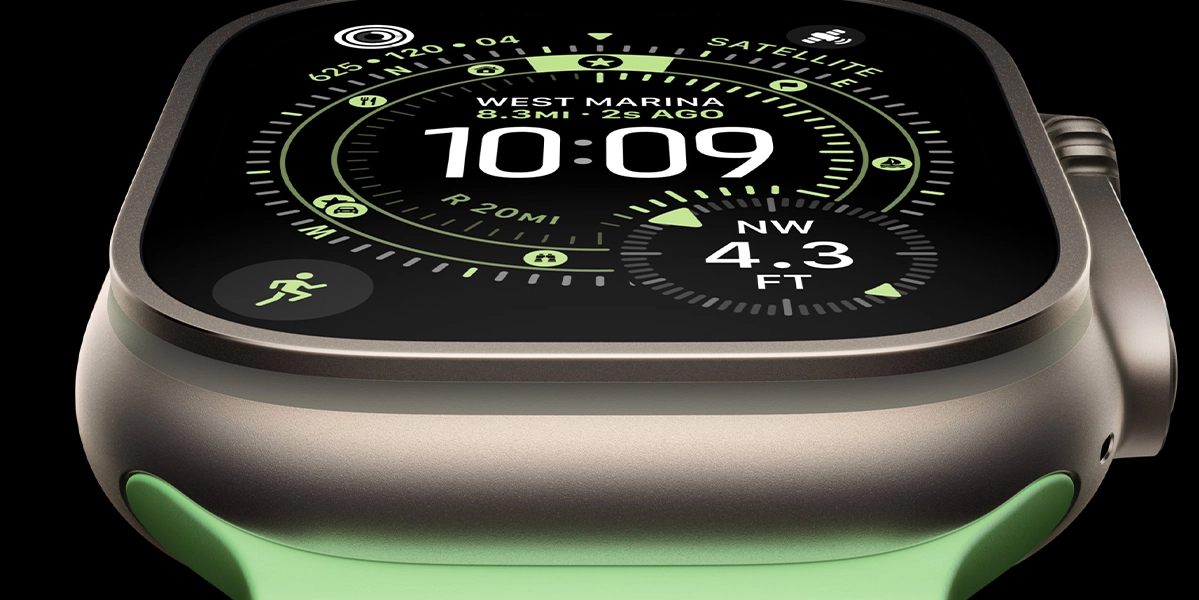
Как выключить автозапуск "Музыки" и "Подкастов"
Часто часы Apple Watch автоматически открывает плеер, как только пользователь запускает что-то на iPhone. Чтобы это выключить необходимо сделать следующее:
Зайти в "Настройки" на часах.
Выбрать "Дисплей и яркость".
Отключить функцию "Автозапуск аудиопрограмм".
Вывод
Одним словом, если есть желание, чтобы Ваш Apple Watch выглядел как часы, а не как маленький смартфон, лучше установить настройки "Через 2 минуты" и выключить автозапуск аудиопрограмм.




Комментарии
Авторизируйтесь
щоб залишати коментарі
Популярные статьи

Рекомендуемые товары

Ccылка скопирована
Ваш выбор:
Покупка в кредит:
товара на сумму:
TechCare Plus
В течение всего выбранного периода Вы получите:
- Выделение персонального менеджера для проверки и настройки устройства при получении товара;
- Полную техническую поддержку по телефону и мессенджерам;
- В случае заводского брака – гарантийная замена в течение 3 дней диагностики;
- Индивидуальную скидку на ремонт при негарантийном случае;
- Постоянная скидка до 20% на аксессуары;
- Индивидуальная скидка на любой необходимый товар на сайте.
*Услуга обязательна при покупке в кредит
Предложения
Условия
Платеж:
грн/мес
• Необходимо иметь карту МоноБанка.
• У вас должна быть подключена услуга «Покупка частями».
• Должен быть доступный лимит в «Покупке частями» на сумму покупки.
• Первый платеж будет списан в момент покупки, следующий — через месяц.
Платеж:
грн/мес
1. Необходимо иметь карту «Универсальная» ПриватБанка (с доступным кредитным лимитом)
2. Номер телефона пользователя должен совпадать с финансовым номером ПриватБанка
3. Получателем товара может быть только плательщик - владелец карты
4. Выберите необходимый товар. В корзине после подтверждения заказа (нажатия на «Оформить заказ») откроется страница оформления «Оплаты частями» от ПриватБанка. Авторизуйтесь или отсканируйте QR-код с помощью мобильного приложения ПриватБанка. Проверьте правильность вашего выбора и оформите договор «Оплаты частями».
• Первый платеж будет списан с вашей карты в момент покупки (подтверждения заявки).
Платеж:
грн/мес
1. Для оформления необходимо быть владельцем кредитной карты АО «Sense Bank».
2. Узнать доступный кредитный лимит по карте, отправив SMS на номер 3344 и указав последние 4 цифры вашей карты.
3. Чтобы оформить легкую рассрочку от Sense Bank, в корзине введите последние 4 цифры карты, с которой будут списаны средства.
• Первый платеж будет списан с вашей карты в момент покупки (подтверждения заявки).
Платеж:
грн/мес
• Необходимо быть клиентом abank.
• Необходимо иметь приложение на телефоне.
• Первый платеж будет списан с вашей карты в момент покупки.
• Получить заказ, оплаченный данным способом, возможно при наличии документа, удостоверяющего личность покупателя, указанного при оформлении заказа.
• При оформлении заказа с помощью "Плати частями" услуга TechCare Plus обязательна.
Всего:
₴
Ежемесячный платеж:
₴
Количество платежей:
шт.
Срок:
мес.
Первый платеж с карты (по подтверждению заявки):
₴
Упрощенный заказ
Пожалуйста, проверьте номер телефона
Код c смс:
Отправить еще раз
Отправить еще раз

Спасибо за заказ. Менеджер свяжется с вами в ближайшее время.
Или напишите нам в сети:


Отправляя заявку соглашаюсь с правилам пользования сайтом
Предзаказ
Пожалуйста, проверьте номер телефона
Код c смс:
Отправить еще раз
Отправить еще раз
Количество:
-+
Спасибо за заказ. Менеджер свяжется с вами в ближайшее время.
Или напишите нам в сети:
Отправляя заявку соглашаюсь с правилам пользования сайтом
Ваша заявка принята
Связь с нами
График работы:
Пн-Пт:10:00 - 20:00Сб-Вс:11:00 - 18:00*бесплатно по Украине

Сообщите о наличии
Пожалуйста, проверьте номер телефона
Код c смс:
Отправить еще раз
Отправить еще раз
Благодарим заявку. Мы сообщим Вам, как только товар будет в наличии
Или напишите нам в сети:
Отправляя заявку соглашаюсь с правилам пользования сайтом

У Вас отключены cookie :(
Для полноценной работы с сайтом рекомендуем включить их. Нажмите кнопку ниже и следуйте инструкциям Вход 
Регистрация
Преимущества регистрации
- Статус заказа
- История заказов и их детали
- Удобные списки желаний с сравнением товаров
- Просмотренные товары
- Скачивание и печать чека/гарантийного талона
- Сохранение контактных данных для корзины
- Функция повторить заказ
- Индивидуальные промокоды
В какой список сохранить?
Новый список

Введите минимум два символа
Мало фильтров?
Введите минимум два символа
Спасибо за Ваше предложение. Мы учтем его при обновлении фильтров.
Внимание!
Подождите пожалуйста, происходит оформление заказа
Подтвердите номер телефона
Для подтверждения заказа мы отправили вам смс на номер:
Изменить
Код c смс:
Отправить еще раз
Отправить еще раз
Вибір
Вы можете вести поиск товара по партномеру, коду товара, по полному или частичному названию
Получите скидку -150₴ за подпискуМы отправили промокод на скидку на Вашу почту: petro@gmail.com
Вы уже подписаны
Пожалуйста, проверьте корректность ввода почты Хотите получать персональные промокоды на скидки? Регистрируйтесь в личном кабинете
Не интересно


