Популярні товари
Пошук у категорії
Щоб шукати голосом, перейдіть у налаштування веб-переглядача й надайте доступ до мікрофона
Ваш вибір:
застосувати
Ваш кошик зараз порожній.
Не пропустіть наш розділ Акцій
Популярні товари
Пошук у категорії
Щоб шукати голосом, перейдіть у налаштування веб-переглядача й надайте доступ до мікрофона
Ваш вибір:
застосувати
Ваш кошик зараз порожній.
Не пропустіть наш розділ Акцій


Товари для порівняння:

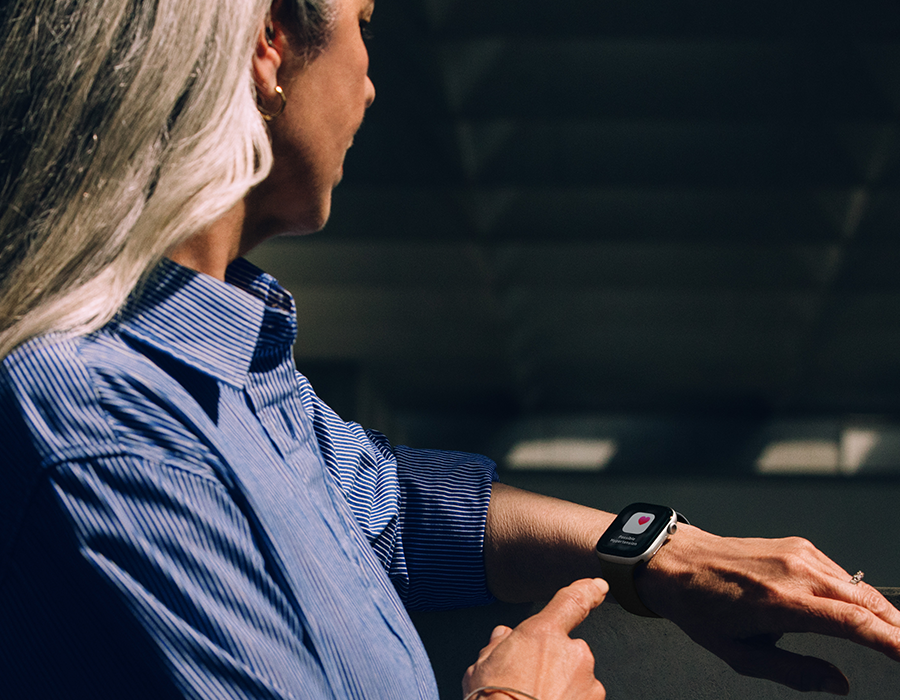

Багато користувачів стикаються з тим, що коли вони піднімають зап'ястя, годинник показує не гарний циферблат, а останній додаток, яким вони користувалися: "Музику", "Тренування" або "Таймер".
Як це можна налаштувати під індивідуальні потреби? Є 2 нехитрі способи налаштувань: за допомогою самого смарт-годинника або на iPhone через застосунок Watch.
Налаштування на Apple Watch
Якщо Ви плануєте змінити налаштування безпосередньо на годиннику, дійте наступним чином:
Відкрийте "Налаштування" (іконка шестерні).
Перейдіть у розділ "Загальні" (General).
Знайдіть пункт "Повернення до циферблата".
Тут можна обрати з кількох варіантів: "Завжди" - годинник показуватиме циферблат щоразу, коли ви опускаєте і знову піднімаєте руку."Через 2 хвилини" - додаток залишиться відкритим, якщо ви поглянете на годинник протягом 2 хвилин після останнього використання."Через 1 годину" - стандартне налаштування Apple.
Якщо ж Ви хочете бачити циферблат якомога частіше, обирайте "Через 2 хвилини".
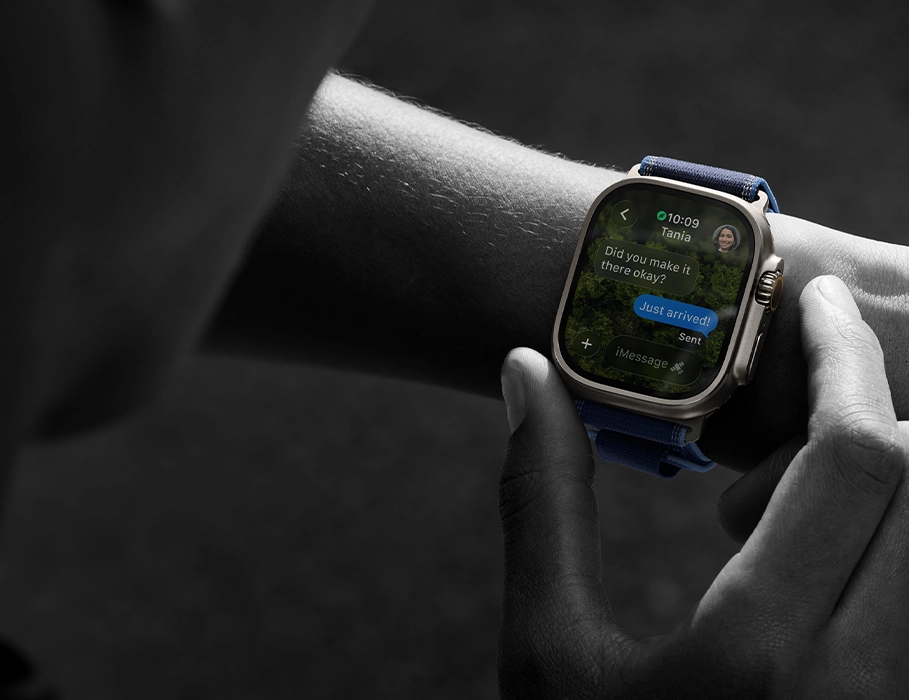
Налаштування на iPhone
Для багатьох користувачів це зручніше зробити на великому екрані:
Відкрийте застосунок Watch на iPhone.
Перейдіть на вкладку "Мій годинник" > "Загальні".
Натисніть "Повернення до циферблата".
Оберіть потрібний часовий проміжок.
Просунуте налаштування для окремих додатків
Також можна встановити різні правила для різних програм. До прикладу, зробити так, щоб додаток "Тренування" залишався на екрані годину, щоб бачити показники під час бігу, а "Повідомлення" зникали відразу.
У тому ж Меню "Повернення до циферблата" треба прокрутити список нижче. Після обрати конкретний додаток, наприклад, "Музика".
Вимкнути перемикач "За замовчуванням" та обрати власне значення.
Як вимкнути автозапуск "Музики" та "Подкастів"
Часто годинник Apple Watch автоматично відкриває плеєр, як тільки користувач запускає щось на iPhone. Щоб це вимкнути необхідно зробити наступне:
Зайти у "Налаштування" на годиннику.
Обрати "Дисплей та яскравість".
Вимкнути функцію "Автозапуск аудіопрограм".
Висновок
Одним словом, якщо є бажання, щоб Ваш Apple Watch виглядав як годинник, а не як маленький смартфон, найкраще встановити налаштування "Через 2 хвилини" та вимкнути автозапуск аудіопрограм.




Коментарі
Авторизуйтесь
щоб залишати коментарі
Популярні статті
- Чесний огляд Google Fitbit Air після 7 днів тесту: Автономність, баги та досвід в УкраїніОгляд29.06.2026
- Apple випустила фінальну версію iOS 26.6 RC: що нового та чому це оновлення важливеНовини21.07.2026
- Starlink V5 (Gen 5): які оновлення отримав новий термінал та чим кращий за Gen 4Порівняння10.08.2026

Рекомендовані товари

Посилання скопійовано
Ваш вибір:
Покупка в кредит:
товара на суму:
TechCare Plus
Протягом всього вибраного періоду Ви отримаєте:
- Виділення Вам персонального менеджера для перевірки і налаштуванню пристрою при отриманні товару;
- Повну технічну підтримку по телефону та месенджерах;
- У випадку заводського браку - гарантійна заміна протягом 3 днів діагностики;
- Індивідуальну знижку на ремонт при негарантійному випадку;
- Постійну знижку до 20% на аксесуари;
- Індивідуальну знижку на будь який необхідний товар на сайті.
*Послуга обов'язкова при купівлі в кредит
Пропозиції
Умови
Платіж:
грн/міс
• Необхідно мати картку МоноБанку.
• У вас має бути підключена послуга «Покупка частинами».
• Має бути доступний ліміт у «Покупці частинами» на суму покупки.
• Перший платіж буде списано в момент покупки, наступний — через місяць.
Платіж:
грн/міс
1. Потрібно мати картку «Універсальна» ПриватБанку (з наявним кредитним лімітом)
2. Номер телефону користувача повинен збігатися з фінансовим номером ПриватБанку
3. Одержувачем товару може бути лише платник - власник картки
4. Виберіть необхідний товар. У кошику після підтвердження замовлення (натискання на «Оформити замовлення») відкриється сторінка оформлення «Оплати частинами» від ПриватБанку. Авторизуйтеся або відскануйте QR-код мобільним додатком ПриватБанку. Перевірте правильність вашого вибору та оформіть договір «Оплати частинами».
• Перший платіж буде списано з вашої картки в момент купівлі (підтвердження заявки).
Платіж:
грн/міс
1. Для оформлення необхідно бути власником кредитної картки АТ «Sense Bank».
2. Дізнатися доступний кредитний ліміт по карті, відправивши СМС на номер 3344 та вказавши останні 4 цифри вашої картки.
3. Щоб оформити легку розстрочку від Sense Bank, у кошику введіть останні 4 цифри картки, з якої будуть списані кошти.
• Перший платіж буде списано з вашої картки в момент купівлі (підтвердження заявки).
Платіж:
грн/міс
• Потрібно бути клієнтом abank.
• Потрібно мати додаток на телефоні.
• Перший платіж буде списано з вашої картки в момент купівлі.
• Отримати замовлення, оплачене даним способом, можливо за наявності документа, що засвідчує особу покупця, зазначеного при оформленні замовлення.
• При оформленні замовлення за допомоги "Плати частинами" послуга TechCare Plus обов'язкова.
Всього:
₴
Щомісячний платіж:
₴
Кількість платежів:
шт.
Строк:
міс.
Перший платіж з карти (після підтвердження заявки):
₴
Спрощене замовлення
Будь ласка, перевірте номер телефону
Код з смс:
Відправити ще раз
Відправити ще раз

Дякуємо за замовлення. Менеджер зв'яжеться з вами найближчим часом.
Або напишіть
нам в мережі:


Відправляючи заявку погоджуюся з правилами користування сайтом
Передзамовлення
Будь ласка, перевірте номер телефону
Код з смс:
Відправити ще раз
Відправити ще раз
Кількість:
-+
Дякуємо за замовлення. Менеджер зв'яжеться з вами найближчим часом.
Або напишіть
нам в мережі:
Відправляючи заявку погоджуюся з правилами користування сайтом
Ваша заявка прийнята
Зв'язок з нами
Графік роботи:
Пн-Пт:10:00 - 20:00Сб-Нд:11:00 - 18:00*безкоштовно по Україні

Повідомити про наявність
Будь ласка, перевірте номер телефону
Код з смс:
Відправити ще раз
Відправити ще раз
Дякуємо за заявку. Ми повідомимо Вам, як тільки товар з'явиться
Або напишіть
нам в мережі:
Відправляючи заявку погоджуюся з правилами користування сайтом

У Вас відключені cookie :(
Для повноцінної роботи з сайтом радимо включити їх. Натисніть кнопку нижче та дотримуйтесь інструкцій
Вхід 
Реєстрація
Переваги реєстрації
- Статус замовлення
- Історія замовлень та їх деталі
- Зручні списки бажань з порівнянням товарів
- Переглянуті товари
- Скачування та друк чека/гарантійного талону
- Збереження контактних даних для кошику
- Функція повторити замовлення
- Індивідуальні промокоди
В який список зберегти?
Новий список

Введіть мінімум два симовли
Мало фільтрів?
Введіть мінімум два симовли
Дякуємо за Вашу пропозицію. Ми врахуємо її при оновленні фільтрів.
Увага!
Зачекайте будь ласка, відбувається оформлення замовлення
Підтвердьте номер телефону
Для підтвердження замовлення ми відправили вам смс на номер:
Змінити
Код з смс:
Відправити ще раз
Відправити ще раз
Вибір
Ви можете вести пошук товару за партномером, кодом товару, по повній або частковій назві
Отримайте знижку -150₴ за підпискуМи відправили промокод на знижку на Вашу пошту: petro@gmail.com
Ви вже підписані
Будь ласка, перевірте корректність вводу пошти Бажаєте отримувати персональні промокоди на знижки? Реєструйтесь в особистому кабінеті
Не цікаво


