Популярные товары
Поиск в категории
Для поиска голоса выделите настройки браузера и предоставите доступ к микрофону.
Ваш выбор:
применить
Ваша корзина сейчас пуста.
Не пропустите наш раздел Акций
Популярные товары
Поиск в категории
Для поиска голоса выделите настройки браузера и предоставите доступ к микрофону.
Ваш выбор
применить
Ваша корзина сейчас пуста.
Не пропустите наш раздел Акций




 newtime.ua


Товары для сравнения:

Обзор
26/06/2023
29755
3 мин
MacBook: подключаем один или несколько внешних дисплеев

26/06/2023
29755
3 мин
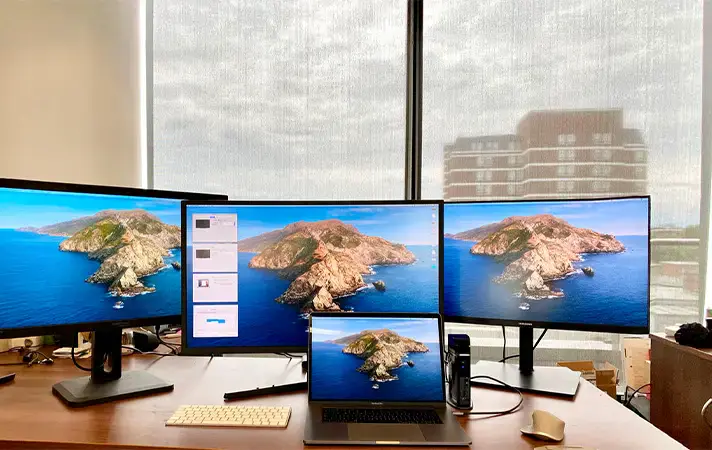
При необходимости с любого Мака, ноутбука или стационарного iMac можно вывести изображение на внешний монитор. Базовые версии компьютеров, имеющих процессоры M1 и M2 с помощью стандартных средств, не поддерживают более одного внешнего монитора, а вот MacBook с чипами M1 Pro, M2 Pro, M1 Max и M2 Max поддерживают несколько внешних дисплеев. Предыдущие поколения ноутбуков Mac на базе Intel могли работать с двумя дисплеями при подключении к док-станции или же концентратору USB-C, или Thunderbolt 3. И есть большая надежда, что чип М3 это исправит.
Однако есть способы обойти эти ограничения в случаях со стандартными M1/M2, это позволит использовать два или более внешних дисплеев на MacBook. Для каждого из случаев необходимо загрузить программное обеспечение и иметь док-станцию, концентратор или адаптер.
Конечно, используя подобные способы, существуют определенные риски, поскольку вам потребуется установить драйверы сторонних разработчиков, которые впоследствии могут не поддерживаться обновлениями macOS.
Ниже расскажем вам, как подключить к Маку с процессорами M1 и M2 один или несколько дополнительных мониторов.
Как подключить монитор к Макбуку?
Для всех моделей MacBook Pro или MacBook Air с чипами М1 и М2 разрешается только один внешний дисплей с разрешением до 6К и частотой обновления 60 Гц. Благодаря стороннему программному обеспечению это ограничение можно обойти. Для того чтобы подключить два экрана, вам понадобится дополнительное оборудование, а именно: USB-C хаб, поддерживающий большое количество различных подключений.
Не экономьте на неизвестных устройствах от сомнительных производителей. Результат может быть плохим, или ваш монитор не заработает, а в худшем случае – можно повредить свой макбук.
Подключаем первый монитор к Макбуку: пошаговый алгоритм
Итак, вы подготовили все необходимое оборудование, остается установить на Маc соответствующее программное обеспечение:
1. Загрузите последнюю версию 1.8.1 приложения DisplayLink.

2. Установите его на компьютер и запустите приложение.
3. DisplayLink запросит разрешение записи экрана. Обязательно предоставьте его через “Защиту и безопасность”.

4. Теперь необходимо перезагрузить DisplayLink Manager.
5. Подключите экраны к Макбуку и перейдите в раздел “Мониторы” в системных настройках, чтобы настроить расположение рабочих столов.
Если все шаги выполнены правильно, на всех экранах появится изображение. Вы должны выбрать, на каком экране должен быть Status Bar. Уместен вопрос, а зачем DisplayLink необходим доступ к записи экрана? Поскольку макбуки имеют ограничения в количестве подключаемых дисплеев, DisplayLink выводит картинку не непосредственно, а путем захвата изображения.
Не стоит волноваться, потому что никаких задержек таким образом подключения нет, а сама запись экрана на серверы для обработки не отправляется.
Как подключить несколько мониторов к Макбук?
Загрузите последнюю версию 1.8.1 DisplayLink. Установите и запустите приложение.
Подключите MacBook к установочной станции.
Для первого экрана вы можете подключиться через порт DisplayPort док-станции или порт HDMI – это вариант для MacBook с M1 или M2.
Варианты подключения для первого внешнего дисплея:
через другие порты дисплея док-станции;
через адаптер Thunderbolt;
USB-C к HDMI;
DisplayPort.
Выход HDMI или DisplayPort использует альтернативный режим, учитывая, что это конвейер непосредственно к родному графическому процессору системы, он будет вестись таким образом, если бы подключили ключ USB-C к HDMI к своему ноутбуку. Для этого не требуется установка драйвера DisplayLink.
Второй и третий дисплеи будут полностью полагаться на программное обеспечение DisplayLink. Приложение использует установленный драйвер, системный процессор и графический процессор для преобразования графических данных в систему в пакеты данных. Затем эти данные посылаются по кабелю в виде пакетов данных и превращаются обратно в видеоинформацию и выводятся на мониторы через чип DisplayLink в док-станции.
Итак, с помощью полученной информации, вы легко сможете подключать дополнительные мониторы.
Однако должны вас предупредить, если производитель заявляет о том, что предусмотрена поддержка не более одного дополнительного монитора, то это может негативно повлиять на производительность или и на сам компьютер в целом. Если вы планируете подключать более одного монитора, выбирайте соответствующие модели Макбук, которые позволяют это делать без дополнительных усилий и рисков.




Комментарии
Авторизируйтесь
щоб залишати коментарі
Популярные статьи
- MacBook Pro M6: что известно о новом базовом ноутбуке Apple и смене поколенийСлухи Apple25.08.2026
Рекомендуемые товары

Ccылка скопирована
Ваш выбор:
Покупка в кредит:
товара на сумму:
TechCare Plus
В течение всего выбранного периода Вы получите:
- Выделение персонального менеджера для проверки и настройки устройства при получении товара;
- Полную техническую поддержку по телефону и мессенджерам;
- В случае заводского брака – гарантийная замена в течение 3 дней диагностики;
- Индивидуальную скидку на ремонт при негарантийном случае;
- Постоянная скидка до 20% на аксессуары;
- Индивидуальная скидка на любой необходимый товар на сайте.
*Услуга обязательна при покупке в кредит
Предложения
Условия
Платеж:
грн/мес
• Необходимо иметь карту МоноБанка.
• У вас должна быть подключена услуга «Покупка частями».
• Должен быть доступный лимит в «Покупке частями» на сумму покупки.
• Первый платеж будет списан в момент покупки, следующий — через месяц.
Платеж:
грн/мес
1. Необходимо иметь карту «Универсальная» ПриватБанка (с доступным кредитным лимитом)
2. Номер телефона пользователя должен совпадать с финансовым номером ПриватБанка
3. Получателем товара может быть только плательщик - владелец карты
4. Выберите необходимый товар. В корзине после подтверждения заказа (нажатия на «Оформить заказ») откроется страница оформления «Оплаты частями» от ПриватБанка. Авторизуйтесь или отсканируйте QR-код с помощью мобильного приложения ПриватБанка. Проверьте правильность вашего выбора и оформите договор «Оплаты частями».
• Первый платеж будет списан с вашей карты в момент покупки (подтверждения заявки).
Платеж:
грн/мес
1. Первый платёж списывается при оформлении покупки на NewTime.ua после подтверждения заявки. Убедитесь, что на карте достаточно доступных средств для его проведения.
2. Для оформления необходима активная кредитная карта Sense Bank с достаточным доступным кредитным лимитом на сумму покупки. Проверить лимит можно в приложении Sense SuperApp.
3. По кредитной карте не должно быть просроченной или несанкционированной задолженности. Наличие других кредитов или рассрочек само по себе не запрещает оформление новой.
4. Выберите товар на сайте NewTime.ua и способ оплаты «Лёгкая рассрочка» от Sense Bank. Укажите свой финансовый номер телефона, зарегистрированный в банке.
5. Получите PUSH-уведомление в Sense SuperApp, выберите кредитную карту, проверьте сумму и условия рассрочки и подтвердите оформление с помощью SMS-кода.
Важно: окончательное решение о возможности оформления рассрочки принимает Sense Bank. Перед подтверждением проверьте сумму первого платежа, общую стоимость покупки и график последующих платежей.
Платеж:
грн/мес
• Необходимо быть клиентом abank.
• Необходимо иметь приложение на телефоне.
• Первый платеж будет списан с вашей карты в момент покупки.
• Получить заказ, оплаченный данным способом, возможно при наличии документа, удостоверяющего личность покупателя, указанного при оформлении заказа.
• При оформлении заказа с помощью "Плати частями" услуга TechCare Plus обязательна.
Всего:
₴
Ежемесячный платеж:
₴
Количество платежей:
шт.
Срок:
мес.
Первый платеж с карты (по подтверждению заявки):
₴
Упрощенный заказ
Пожалуйста, проверьте номер телефона
Код c смс:
Отправить еще раз
Отправить еще раз

Спасибо за заказ. Менеджер свяжется с вами в ближайшее время.
Или напишите нам в сети:


Отправляя заявку соглашаюсь с правилам пользования сайтом
Предзаказ
Пожалуйста, проверьте номер телефона
Код c смс:
Отправить еще раз
Отправить еще раз
Количество:
-+
Спасибо за заказ. Менеджер свяжется с вами в ближайшее время.
Или напишите нам в сети:
Отправляя заявку соглашаюсь с правилам пользования сайтом
Ваша заявка принята
Связь с нами
График работы:
Пн-Пт:10:00 - 20:00Сб-Вс:11:00 - 18:00*бесплатно по Украине

Сообщите о наличии
Пожалуйста, проверьте номер телефона
Код c смс:
Отправить еще раз
Отправить еще раз
Благодарим заявку. Мы сообщим Вам, как только товар будет в наличии
Или напишите нам в сети:
Отправляя заявку соглашаюсь с правилам пользования сайтом

У Вас отключены cookie :(
Для полноценной работы с сайтом рекомендуем включить их. Нажмите кнопку ниже и следуйте инструкциям Вход 
Регистрация
Преимущества регистрации
- Статус заказа
- История заказов и их детали
- Удобные списки желаний с сравнением товаров
- Просмотренные товары
- Скачивание и печать чека/гарантийного талона
- Сохранение контактных данных для корзины
- Функция повторить заказ
- Индивидуальные промокоды
В какой список сохранить?
Новый список

Введите минимум два символа
Мало фильтров?
Введите минимум два символа
Спасибо за Ваше предложение. Мы учтем его при обновлении фильтров.
Внимание!
Подождите пожалуйста, происходит оформление заказа
Подтвердите номер телефона
Для подтверждения заказа мы отправили вам смс на номер:
Изменить
Код c смс:
Отправить еще раз
Отправить еще раз
Вибір
Вы можете вести поиск товара по партномеру, коду товара, по полному или частичному названию
Получите скидку -150₴ за подпискуМы отправили промокод на скидку на Вашу почту: petro@gmail.com
Вы уже подписаны
Пожалуйста, проверьте корректность ввода почты Хотите получать персональные промокоды на скидки? Регистрируйтесь в личном кабинете
Не интересно


 Акции
 Trade-in