Популярні товари
Пошук у категорії
Щоб шукати голосом, перейдіть у налаштування веб-переглядача й надайте доступ до мікрофона
Ваш вибір:
застосувати
Ваш кошик зараз порожній.
Не пропустіть наш розділ Акцій
Популярні товари
Пошук у категорії
Щоб шукати голосом, перейдіть у налаштування веб-переглядача й надайте доступ до мікрофона
Ваш вибір
застосувати
Ваш кошик зараз порожній.
Не пропустіть наш розділ Акцій




 newtime.ua


Товари для порівняння:

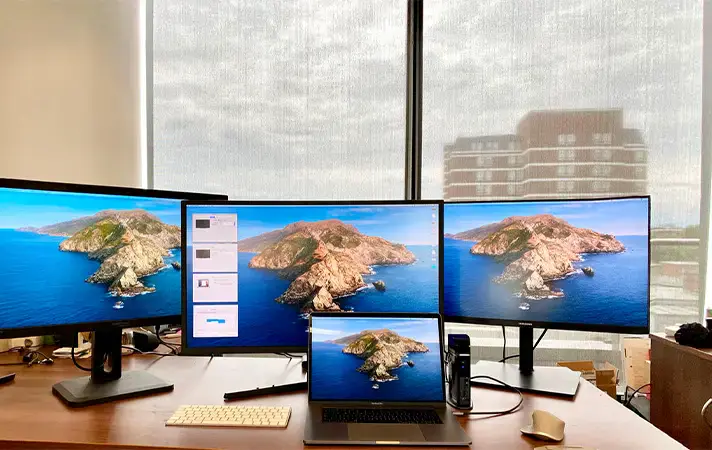

За необхідності з будь-якого Мака, ноутбука чи стаціонарного комп'ютера iMac, можна вивести зображення на зовнішній монітор. Базові версії комп'ютерів, які мають процесори M1 и M2 за допомогою стандартних засобів не підтримують більше одного зовнішнього монітора, а от MacBook з чіпами M1 Pro, M2 Pro, M1 Max та M2 Max підтримують кілька зовнішніх дисплеїв. Попередні покоління ноутбуків Mac на базі Intel могли працювати з двома дисплеями при підключенні до док-станції чи концентратора USB-C або Thunderbolt 3. І є велике сподівання, що чіп М3 це виправить.
Однак є способи обійти ці обмеження у випадках зі стандартними M1/M2, це дозволить використовувати два або більше зовнішніх дисплеїв на вашому MacBook. Для кожного з випадків необхідно завантажити програмне забезпечення та мати док-станцію, концентратор або адаптер.
Звісно, використовуючи подібні способи, існують певні ризики, оскільки вам потрібно буде інсталювати драйвери сторонніх розробників, які згодом можуть не підтримуватися майбутніми оновленнями macOS.
Нижче розповімо вам, як підключити до Маку з процесорами M1 и M2 один або декілька додаткових моніторів.
Як підключити монітор до Макбуку?
Для усіх моделей MacBook Pro чи MacBook Air з чіпами М1 та М2, дозволяється лише один зовнішній дисплей з роздільною здатністю до 6К и частотою оновлень 60 Гц. Завдяки стороньому програмному забезпеченню це обмеження можна обійти.
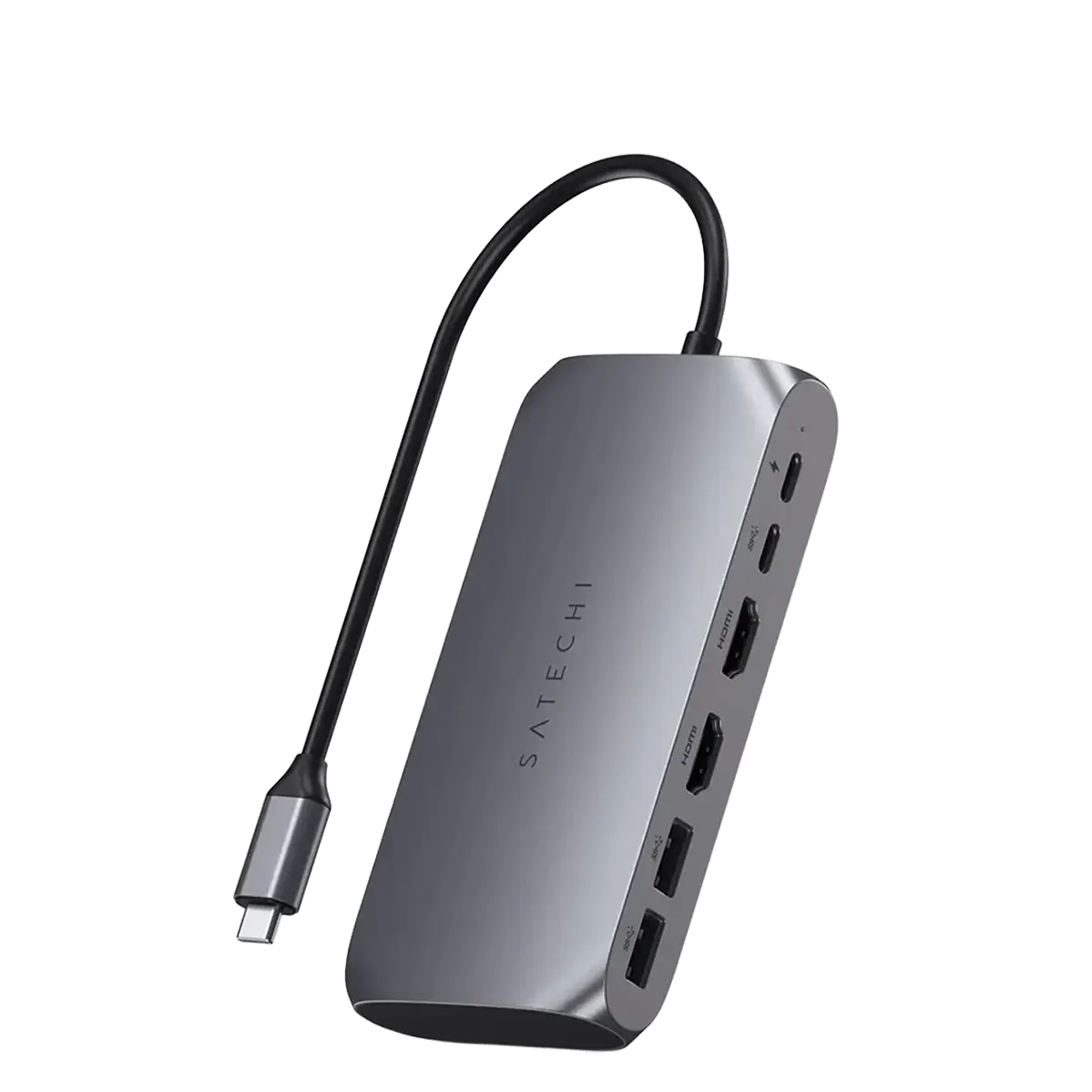
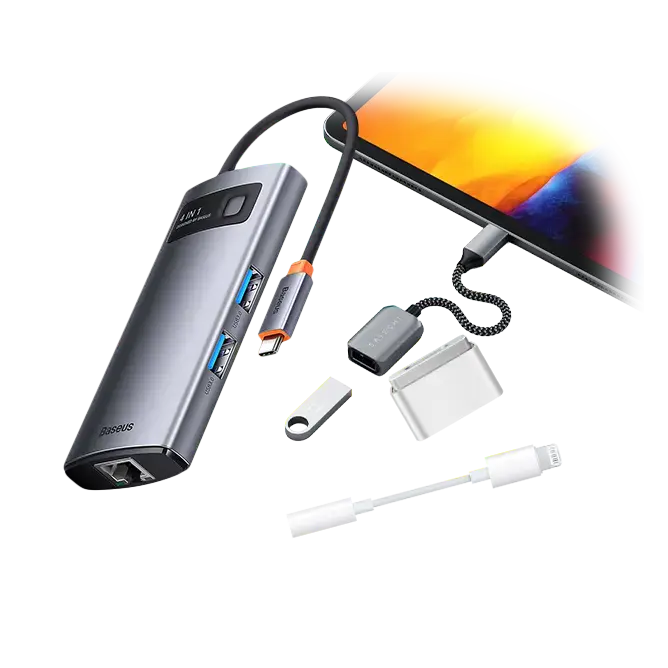
Для того щоб підключити два екрани, вам знадобиться додаткове обладнання, а саме: USB-C хаб, який підтримує велику кількість різних підключень.
Не заощаджуйте на невідомих пристроях від сумнівних виробників. Результат може бути поганим, або ваш монітор не запрацює, а в гіршому випадку - можна пошкодити свій Макбук.
Підключаємо перший монітор до Макбуку: покроковий алгоритм
Отже, ви підготували все необхідне обладнання, лишається встановити на Мак відповідне програмне забезпечення:
- Завантажте останню версію 1.8.1 додатка DisplayLink.

- Встановіть його на ваш комп'ютер та запустіть додаток.
- DisplayLink запросить дозвіл запису екрана. Обов'язково надайте його через “Захист та безпеку”.

Тепер необхідно перезавантажити DisplayLink Manager.
Підключіть екрани до Макбуку та перейдіть в розділ “Монітори” в системних налаштуваннях для налаштування розташування робочих столів.
Якщо всі кроки виконані правильно, на всіх ваших екранах з'явиться зображення. Ви маєте лише обрати, на якому екрані має бути Status Bar. Доречне запитання, а навіщо DisplayLink необхідний доступ до запису екрана? Оскільки Макбуки мають обмеження в кількості підключаємих дисплеїв, DisplayLink виводить картинку не безпосередньо, а шляхом захоплення зображення.
Не варто хвилюватися, бо жодних затримок в такий спосіб підключення немає, а сам запис екрану на сервери для обробки не відправляється.
Як підключити декілька моніторів до Макбук?
Завантажте останню версію 1.8.1 додатка DisplayLink. Встановіть та запустіть додаток.
Підключіть MacBook до док-станції.
Для першого екрану ви можете підключитися через порт DisplayPort док-станції або порт HDMI - це варіант для MacBook з M1 або M2.
Варіанти підключення для першого зовнішнього дисплея:
через інші порти дисплея док-станції;
через адаптер Thunderbolt;
USB-C до HDMI;
DisplayPort.
Вихід HDMI або DisplayPort використовує альтернативний режим, враховуючи що це конвеєр безпосередньо до рідного графічного процесора системи, він поводитиметься таким чином, якби ви підключили ключ USB-C до HDMI до свого ноутбука. Для цього не потрібна установка драйвера DisplayLink.
Другий і третій дисплеї повністю покладатимуться на програмне забезпечення DisplayLink. Додаток використовує встановлений драйвер, системний процесор і графічний процесор для перетворення графічних даних у системі на пакети даних. Потім ці дані надсилаються по кабелю у вигляді пакетів даних і перетворюються назад у відеоінформацію та виводяться на монітори через чіп DisplayLink у док-станції.
Отже, за допопомгою отриманої інформації, ви легко зможете підключати додаткові моінтори.
Однак маємо вас попередити, якщо виробник заявляє про те, що передбачена підтримка не більше, ніж одного додаткового монітора, то це може негативно вплинути на продуктивність або і на сам комп'ютер в цілому. Якщо ви плануєте підключати більше одного монітора, то обирайте відповідні моделі Макбук, які дозволяють це робити без додаткових зусиль та ризиків.




Коментарі
Авторизуйтесь
щоб залишати коментарі
Популярні статті
- Starlink V5 (Gen 5): які оновлення отримав новий термінал та чим кращий за Gen 4Порівняння10.08.2026
Рекомендовані товари

Посилання скопійовано
Ваш вибір:
Покупка в кредит:
товара на суму:
TechCare Plus
Протягом всього вибраного періоду Ви отримаєте:
- Виділення Вам персонального менеджера для перевірки і налаштуванню пристрою при отриманні товару;
- Повну технічну підтримку по телефону та месенджерах;
- У випадку заводського браку - гарантійна заміна протягом 3 днів діагностики;
- Індивідуальну знижку на ремонт при негарантійному випадку;
- Постійну знижку до 20% на аксесуари;
- Індивідуальну знижку на будь який необхідний товар на сайті.
*Послуга обов'язкова при купівлі в кредит
Пропозиції
Умови
Платіж:
грн/міс
• Необхідно мати картку МоноБанку.
• У вас має бути підключена послуга «Покупка частинами».
• Має бути доступний ліміт у «Покупці частинами» на суму покупки.
• Перший платіж буде списано в момент покупки, наступний — через місяць.
Платіж:
грн/міс
1. Потрібно мати картку «Універсальна» ПриватБанку (з наявним кредитним лімітом)
2. Номер телефону користувача повинен збігатися з фінансовим номером ПриватБанку
3. Одержувачем товару може бути лише платник - власник картки
4. Виберіть необхідний товар. У кошику після підтвердження замовлення (натискання на «Оформити замовлення») відкриється сторінка оформлення «Оплати частинами» від ПриватБанку. Авторизуйтеся або відскануйте QR-код мобільним додатком ПриватБанку. Перевірте правильність вашого вибору та оформіть договір «Оплати частинами».
• Перший платіж буде списано з вашої картки в момент купівлі (підтвердження заявки).
Платіж:
грн/міс
1. Перший платіж списується під час оформлення покупки на NewTime.ua після підтвердження заявки. Переконайтеся, що на картці достатньо доступних коштів для його проведення.
2. Для оформлення потрібна активна кредитна картка Sense Bank із достатнім доступним кредитним лімітом на суму покупки. Перевірити ліміт можна в застосунку Sense SuperApp.
3. За кредитною карткою не повинно бути простроченої або несанкціонованої заборгованості. Наявність інших кредитів чи розстрочок сама по собі не забороняє оформлення нової.
4. Оберіть товар на сайті NewTime.ua та спосіб оплати «Легка розстрочка» від Sense Bank. Вкажіть свій фінансовий номер телефону, зареєстрований у банку.
5. Отримайте PUSH-повідомлення в Sense SuperApp, оберіть кредитну картку, перевірте суму й умови розстрочки та підтвердьте оформлення SMS-кодом.
Важливо: остаточне рішення про можливість оформлення розстрочки ухвалює Sense Bank. Перед підтвердженням перевірте суму першого платежу, загальну вартість покупки та графік подальших платежів.
Платіж:
грн/міс
• Потрібно бути клієнтом abank.
• Потрібно мати додаток на телефоні.
• Перший платіж буде списано з вашої картки в момент купівлі.
• Отримати замовлення, оплачене даним способом, можливо за наявності документа, що засвідчує особу покупця, зазначеного при оформленні замовлення.
• При оформленні замовлення за допомоги "Плати частинами" послуга TechCare Plus обов'язкова.
Всього:
₴
Щомісячний платіж:
₴
Кількість платежів:
шт.
Строк:
міс.
Перший платіж з карти (після підтвердження заявки):
₴
Спрощене замовлення
Будь ласка, перевірте номер телефону
Код з смс:
Відправити ще раз
Відправити ще раз

Дякуємо за замовлення. Менеджер зв'яжеться з вами найближчим часом.
Або напишіть
нам в мережі:


Відправляючи заявку погоджуюся з правилами користування сайтом
Передзамовлення
Будь ласка, перевірте номер телефону
Код з смс:
Відправити ще раз
Відправити ще раз
Кількість:
-+
Дякуємо за замовлення. Менеджер зв'яжеться з вами найближчим часом.
Або напишіть
нам в мережі:
Відправляючи заявку погоджуюся з правилами користування сайтом
Ваша заявка прийнята
Зв'язок з нами
Графік роботи:
Пн-Пт:10:00 - 20:00Сб-Нд:11:00 - 18:00*безкоштовно по Україні

Повідомити про наявність
Будь ласка, перевірте номер телефону
Код з смс:
Відправити ще раз
Відправити ще раз
Дякуємо за заявку. Ми повідомимо Вам, як тільки товар з'явиться
Або напишіть
нам в мережі:
Відправляючи заявку погоджуюся з правилами користування сайтом

У Вас відключені cookie :(
Для повноцінної роботи з сайтом радимо включити їх. Натисніть кнопку нижче та дотримуйтесь інструкцій
Вхід 
Реєстрація
Переваги реєстрації
- Статус замовлення
- Історія замовлень та їх деталі
- Зручні списки бажань з порівнянням товарів
- Переглянуті товари
- Скачування та друк чека/гарантійного талону
- Збереження контактних даних для кошику
- Функція повторити замовлення
- Індивідуальні промокоди
В який список зберегти?
Новий список

Введіть мінімум два симовли
Мало фільтрів?
Введіть мінімум два симовли
Дякуємо за Вашу пропозицію. Ми врахуємо її при оновленні фільтрів.
Увага!
Зачекайте будь ласка, відбувається оформлення замовлення
Підтвердьте номер телефону
Для підтвердження замовлення ми відправили вам смс на номер:
Змінити
Код з смс:
Відправити ще раз
Відправити ще раз
Вибір
Ви можете вести пошук товару за партномером, кодом товару, по повній або частковій назві
Отримайте знижку -150₴ за підпискуМи відправили промокод на знижку на Вашу пошту: petro@gmail.com
Ви вже підписані
Будь ласка, перевірте корректність вводу пошти Бажаєте отримувати персональні промокоди на знижки? Реєструйтесь в особистому кабінеті
Не цікаво


 Акції
 Trade-in