Популярные товары
Поиск в категории
Для поиска голоса выделите настройки браузера и предоставите доступ к микрофону.
Ваш выбор:
застосувати
Ваша корзина сейчас пуста.
Не пропустите наш раздел Акций
Популярные товары
Поиск в категории
Для поиска голоса выделите настройки браузера и предоставите доступ к микрофону.
Ваш выбор:
застосувати
Ваша корзина сейчас пуста.
Не пропустите наш раздел Акций


Товары для сравнения:

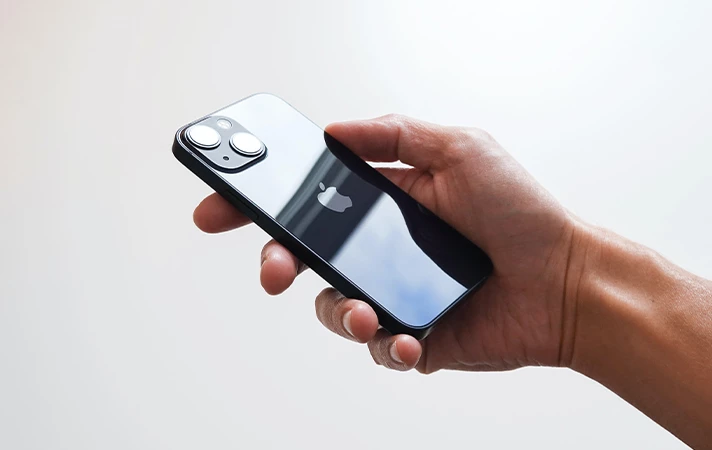
iPhone имеет множество удобных функций, о большинстве которых Вы можете не догадываться. Мы подготовили топ 7 лайфхаков для iPhone, которые Вам могут пригодиться.
1. Сдвиньте клавиатуру влево или вправо
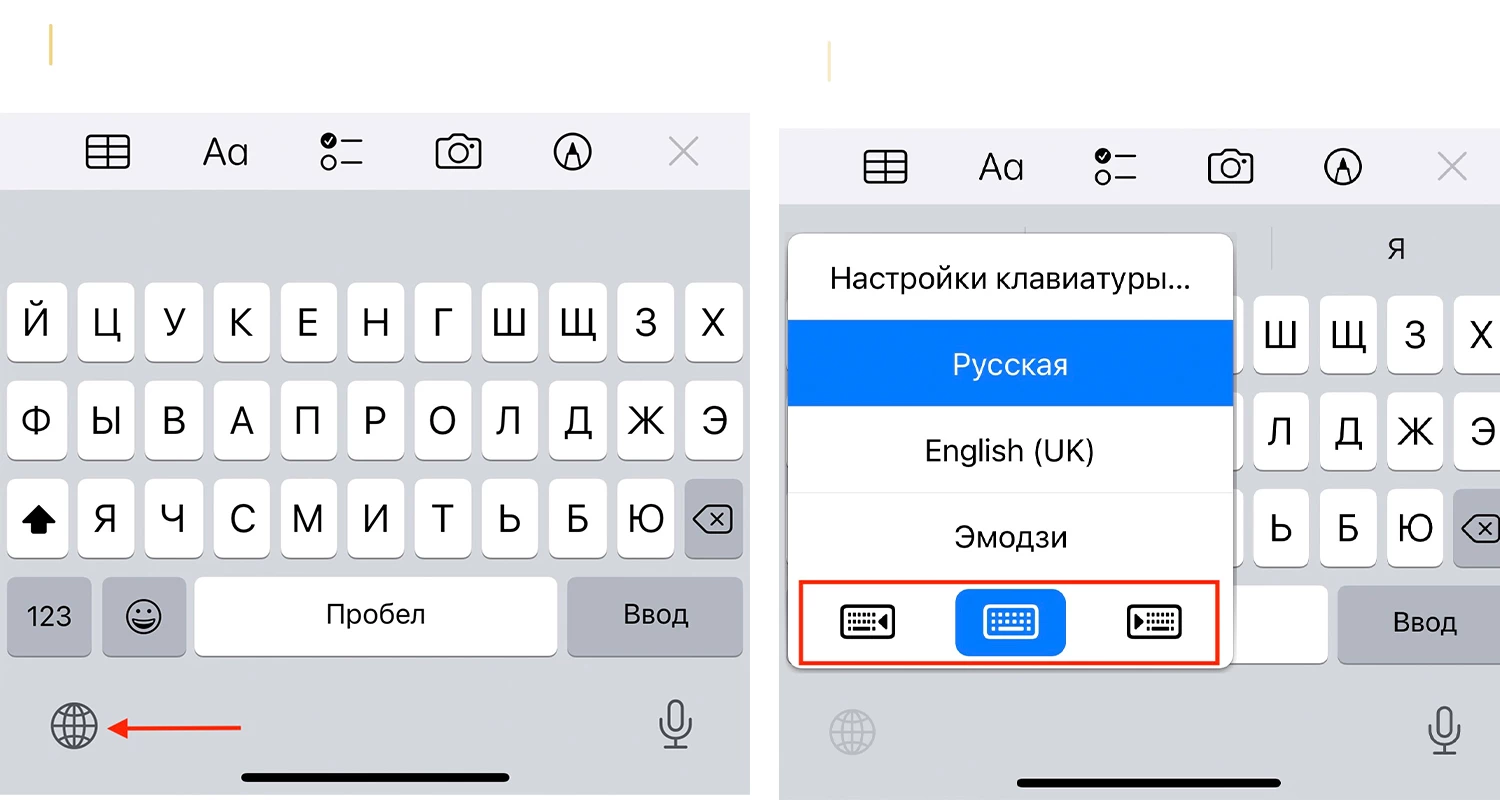
Клавиатура iOS для Вашего удобства по умолчанию предлагает возможность наклона влево или вправо. Просто удерживайте палец на значке земного шара или смайлика, расположенном в нижней части клавиатуры, и во всплывающем окне вы увидите вариант для левой и правой клавиатуры.
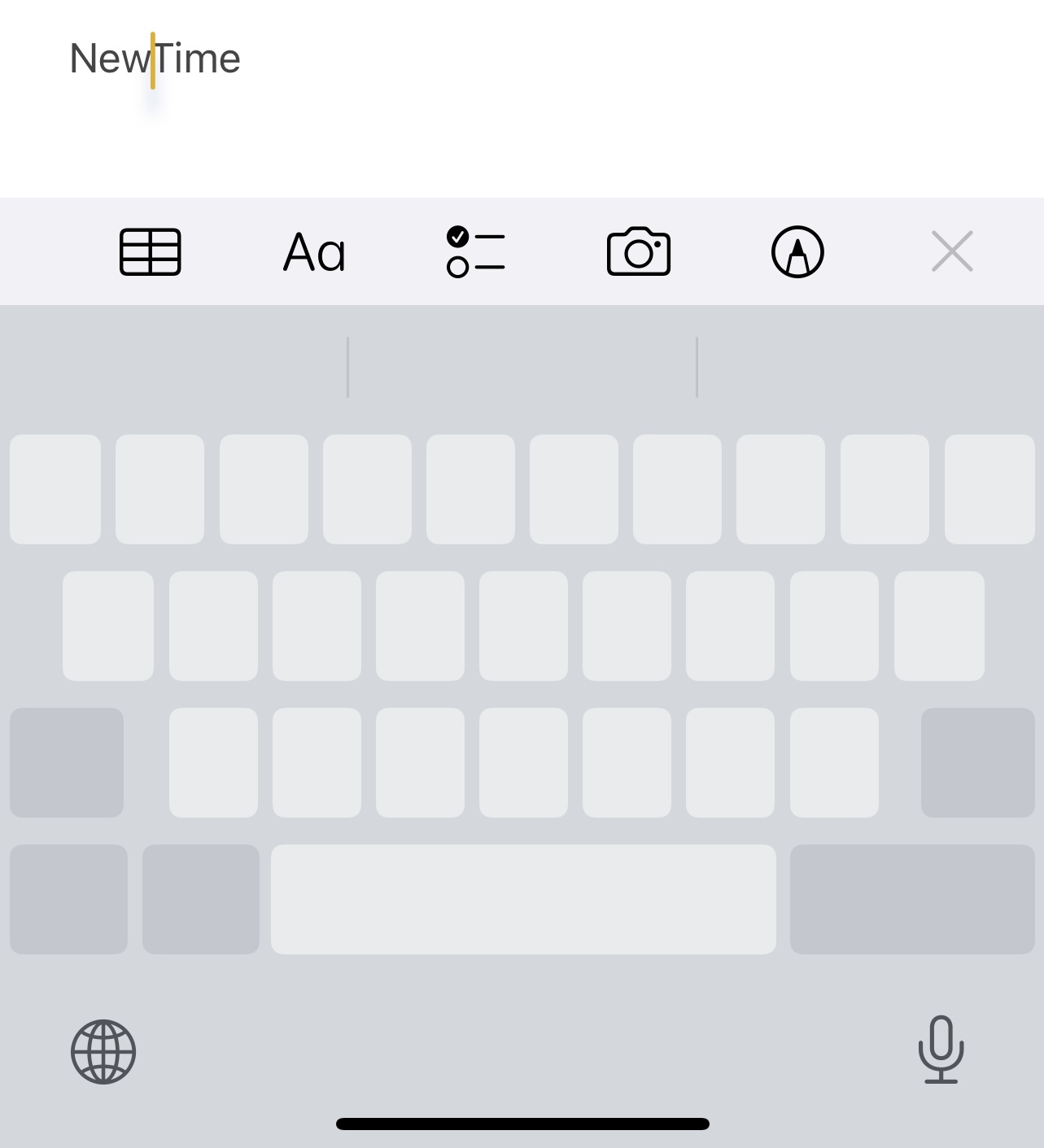
2. Удерживайте пробел, чтобы редактировать текст
Когда Вы что-то печатаете и хотите изменить то, что вы написали, легче всего будет зажать пробел. Таким образом, Вы сможете перенести курсор в любую часть слова или текста, для того чтобы удалить, поменять или отредактировать его.
3. Создание текстовых замен
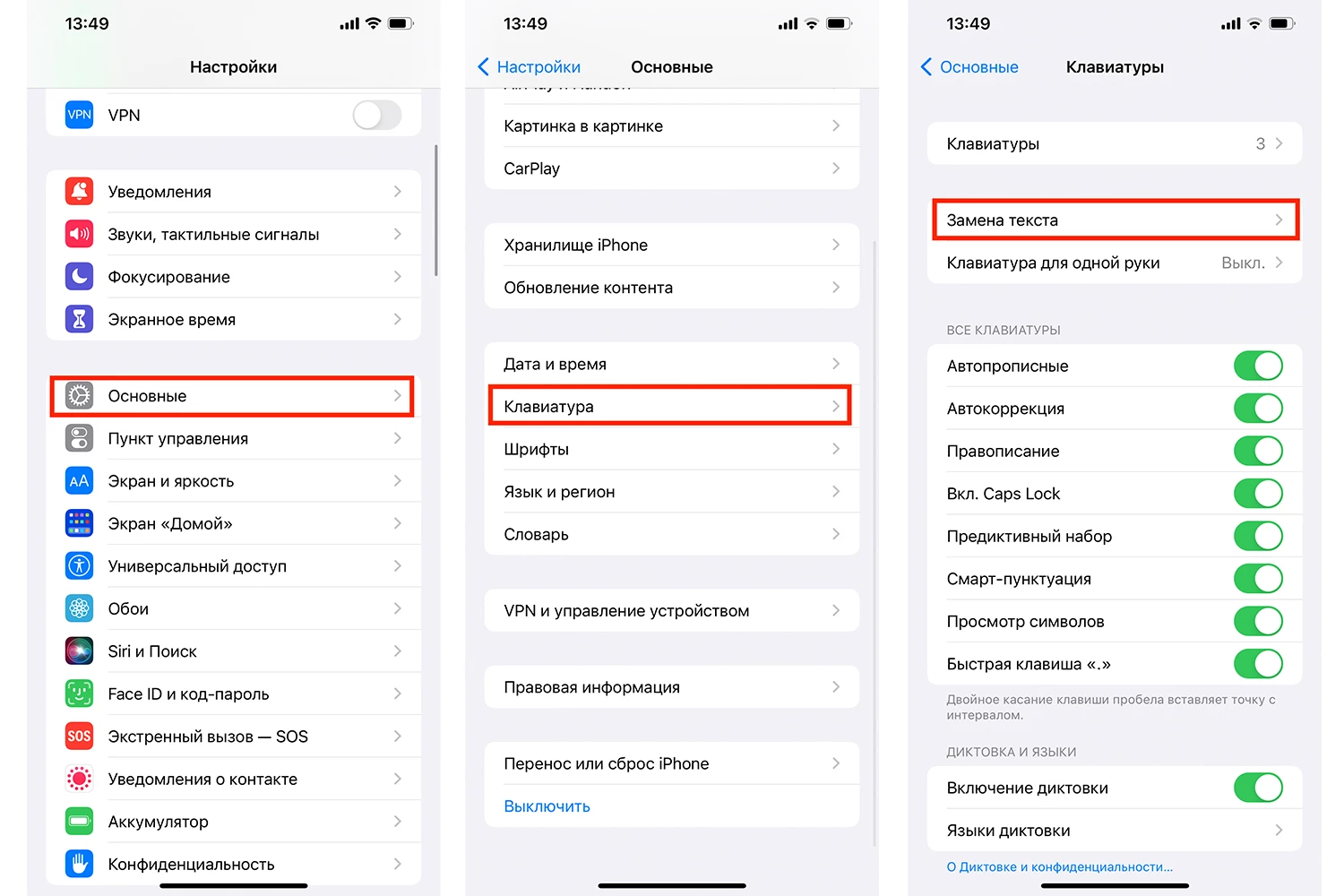
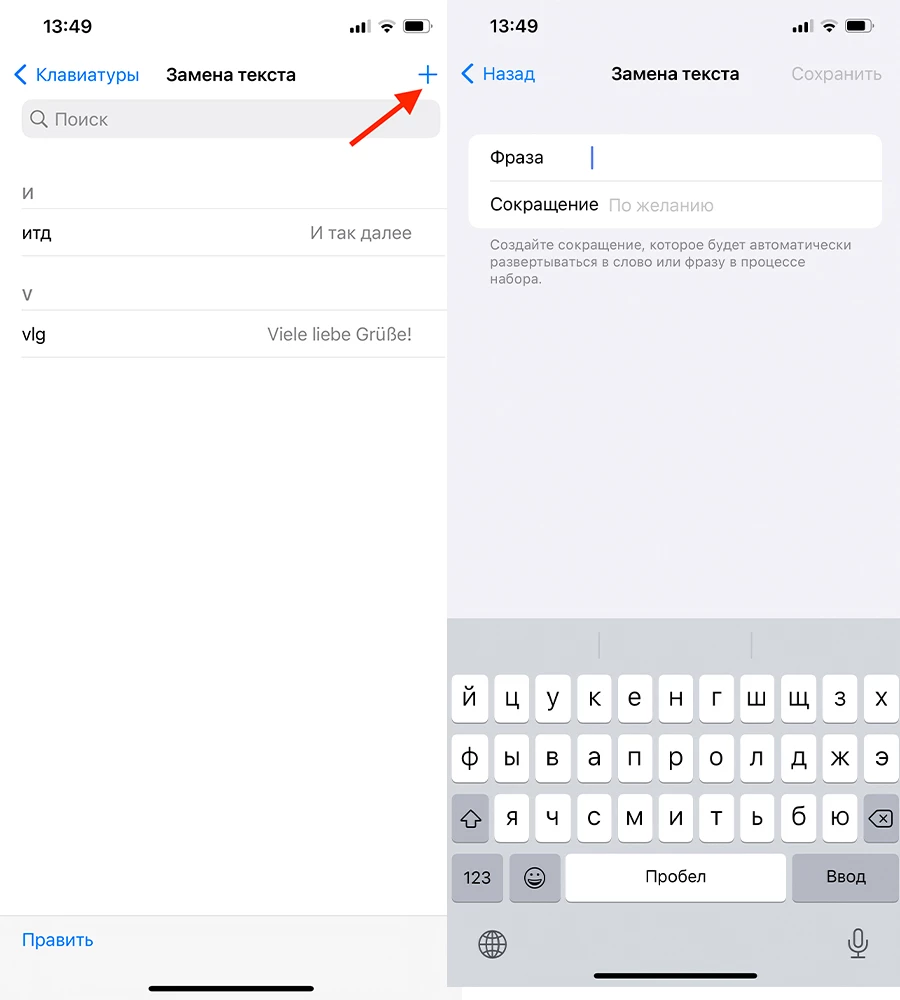
У каждого есть слова и фразы, которые мы чаще всего используем в переписке. Для того чтобы не писать фразу каждый раз, Вы можете использовать замену текста. Перейдите в «Настройки» - «Основные» - «Клавиатура» - «Замена текста». Нажмите на плюс, чтобы ввести фразу, а затем сокращение.
4. QuickPath
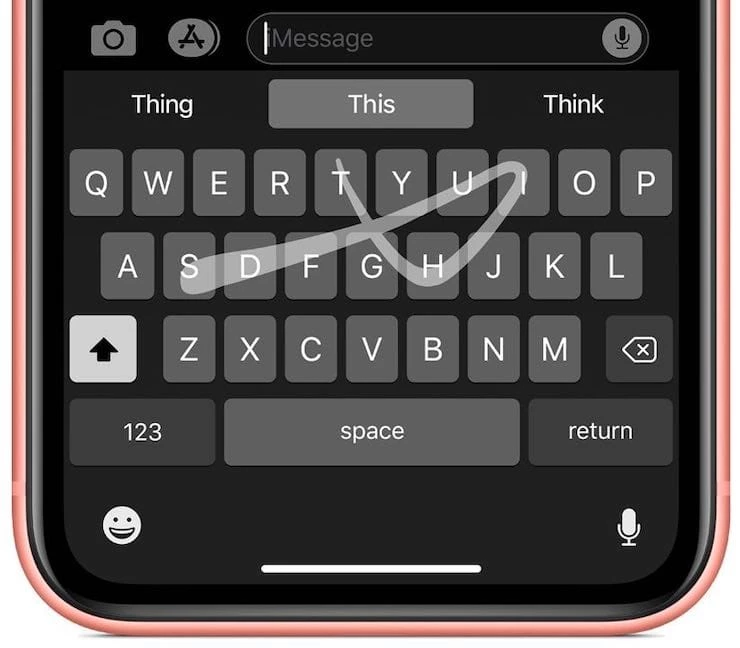
Вы можете напечатать слово одним взмахиванием, например, если Вам нужно написать слово "Apple" достаточно просто нажать и удерживать «A», а затем провести по символам «p», «l» и «e» по порядку. Клавиатура сама вычислит за вас двойную букву «p».
5. Сделайте свайп тремя пальцами
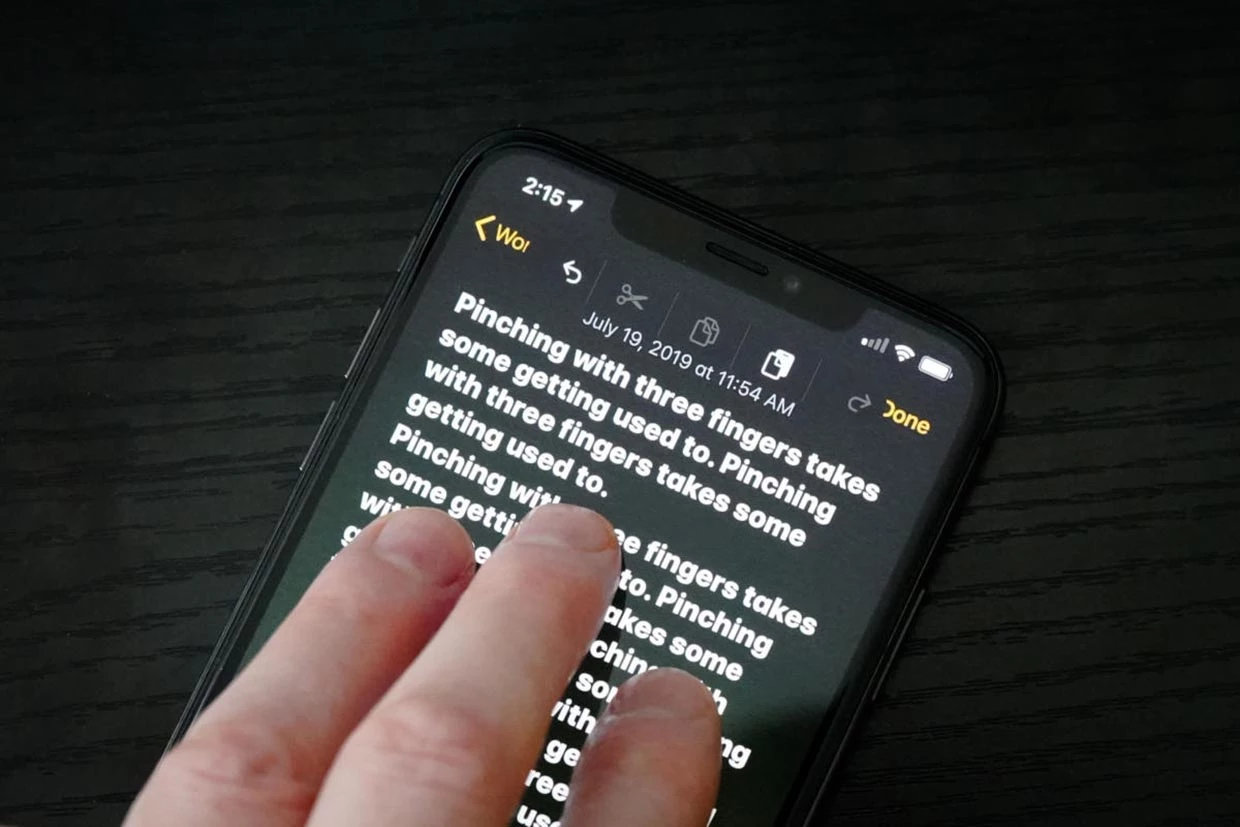
Похоже это самый нужный лайфхак, особенно для тех, кто много пишет в заметках. Если Вы случайно удалили текст, то для того чтобы отменить и вернуть его обратно, проведите тремя пальцами влево. Вот и все! Удаленный текст снова на месте.
6. Гарантия на iPhone
Вы можете не запоминать дату покупки своего iPhone, чтобы отсчитать срок окончания гарантии. Вам просто достаточно зайти:
1. «Настройки»;
2. «Основные»;
3. «Об этом устройстве»;
4. «Ограниченная гарантия». 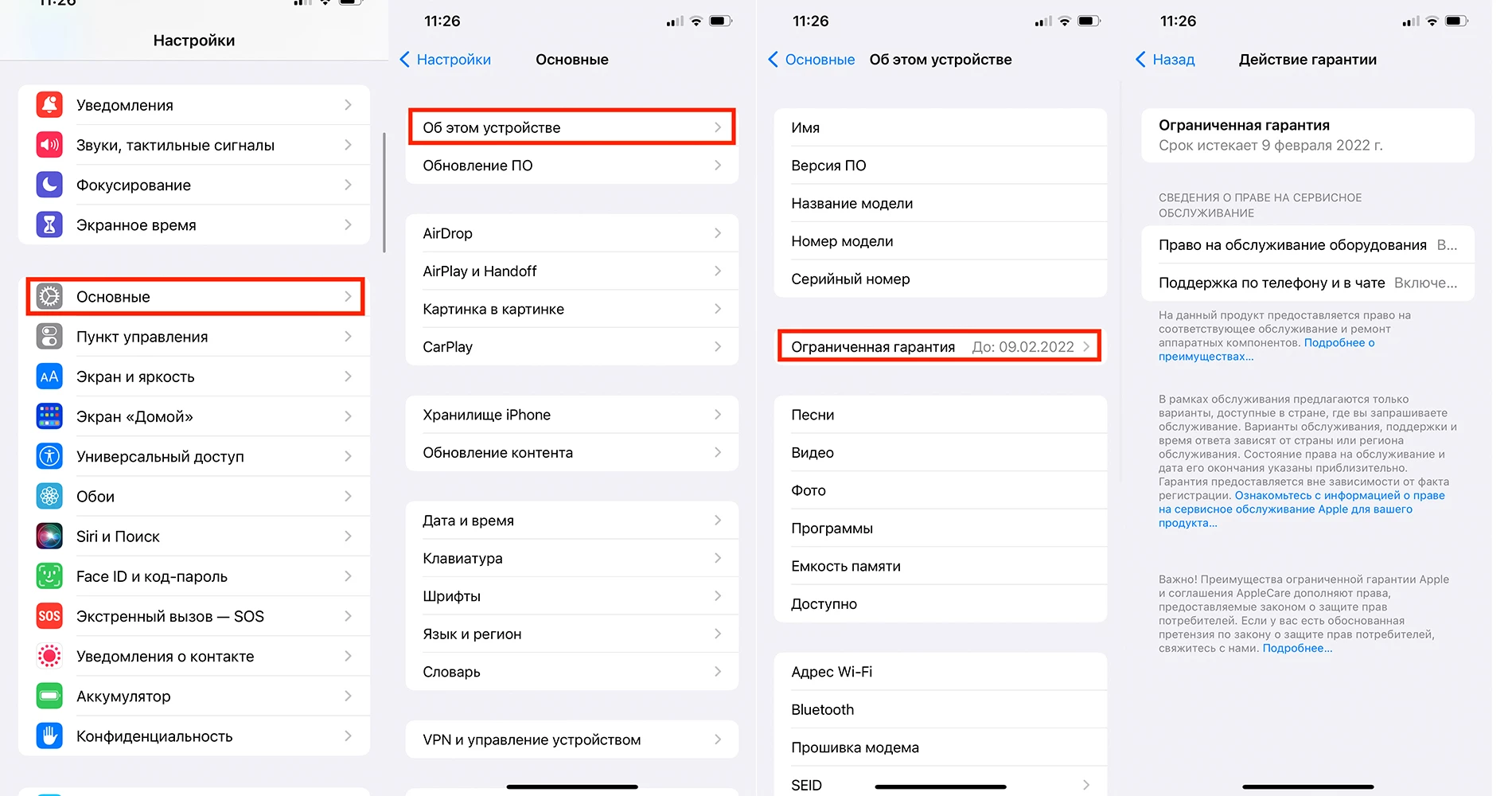
7. Скан документов через заметки
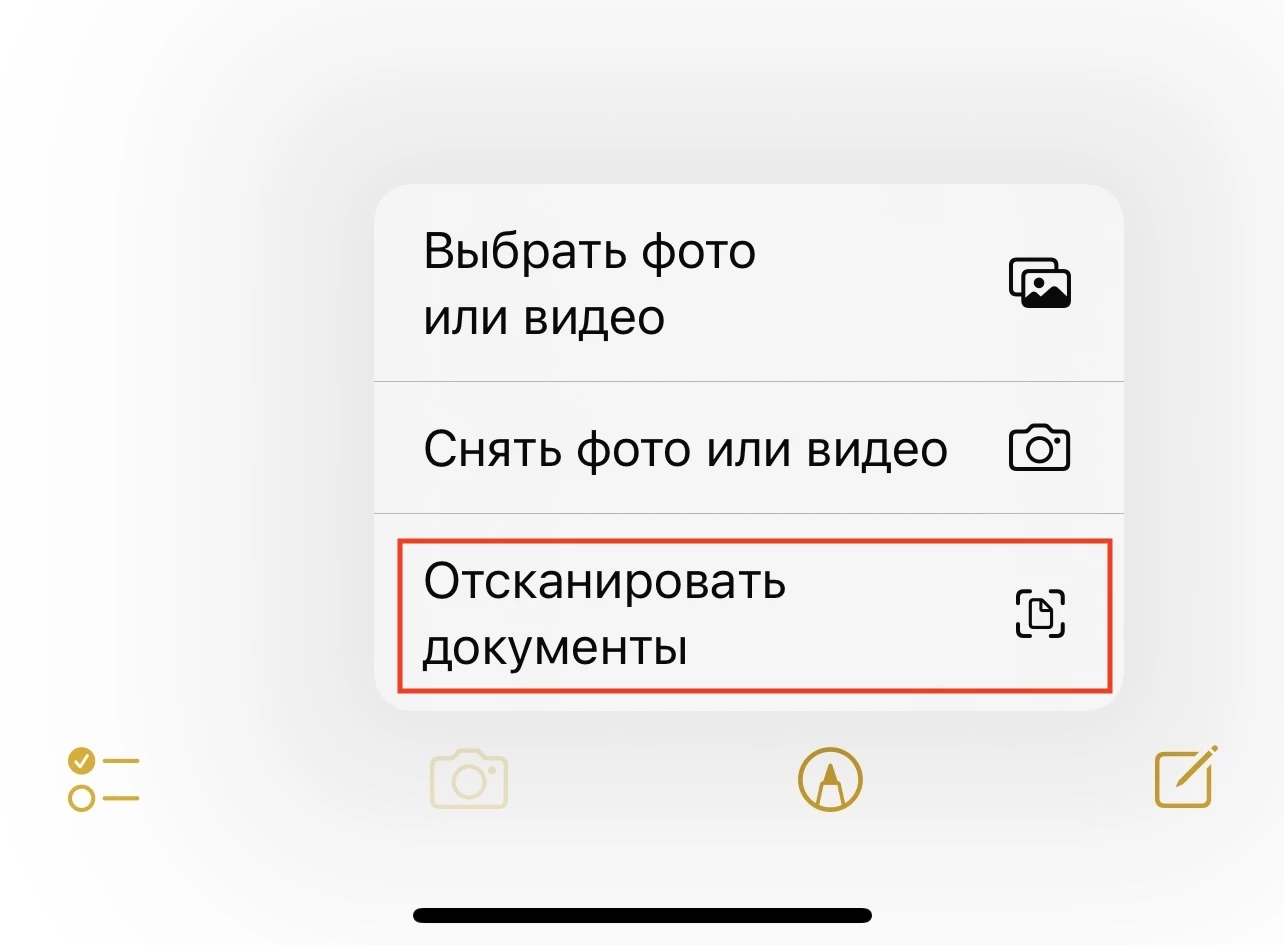
Немногие знают, что в заметках есть удобный сканер документов. Для этого нужно открыть заметки, снизу нажать на значок фото и выбрать "Отсканировать документы". Затем Вам необходимо сфотографировать нужный документ.
8. Как продлить срок службы аккумулятора и дольше использовать без подзарядки
Этот лайфхак будет полезен тем, кто хочет продлить службу аккумулятора и меньше заряжать смартфон.
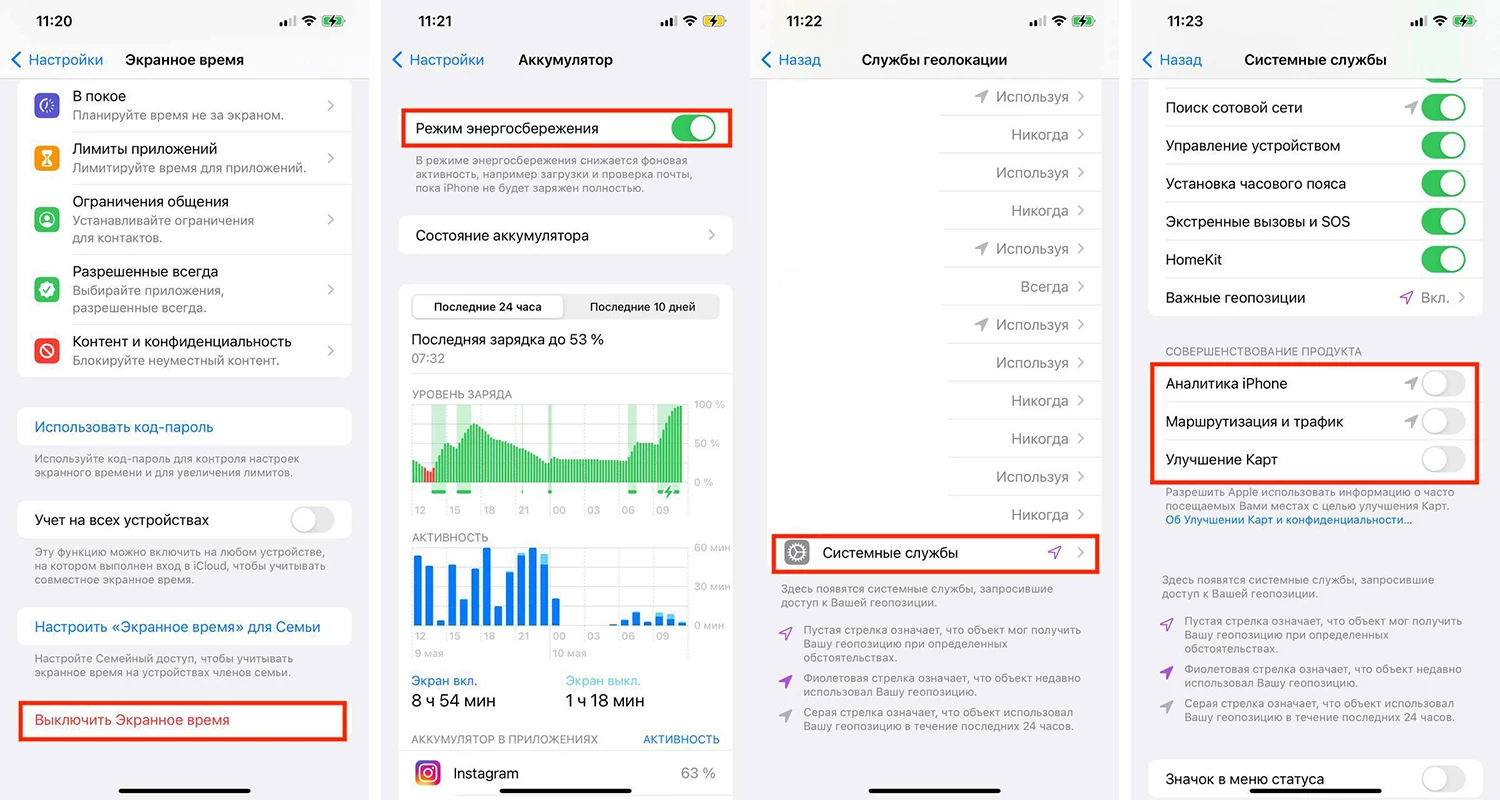
- Зайдите в «Настройки» и выберите режим «Экранное время»;
- Пролистайте в самый низ и выберите «Выключить режим Экранное время»;
- Зайдите в «Аккумулятор», включите «Режим энергосбережения»;
- Перейдите в «Конфиденциальность» и выберите «Службы геолокации»
- Затем пролистайте в самый низ, выберите «Системные службы», найдите три последних функции «Аналитика iPhone», «Маршрутизация и трафик» и «Улучшение карт» и выключите их.




Комментарии
Авторизируйтесь
щоб залишати коментарі

Рекомендуемые товары

Ccылка скопирована
Ваш выбор:
Покупка в кредит:
товара на сумму:
TechCare Plus
В течение всего выбранного периода Вы получите:
- Выделение персонального менеджера для проверки и настройки устройства при получении товара;
- Полную техническую поддержку по телефону и мессенджерам;
- В случае заводского брака – гарантийная замена в течение 3 дней диагностики;
- Индивидуальную скидку на ремонт при негарантийном случае;
- Постоянная скидка до 20% на аксессуары;
- Индивидуальная скидка на любой необходимый товар на сайте.
*Услуга обязательна при покупке в кредит
Предложения
Условия
Платеж:
грн/мес
1. После подтверждения заказа вам придет push-сообщение в мобильное приложение МоноБанк для подтверждения оплаты.
2. Номер пользовательского телефона должен совпадать с финансовым номером МоноБанка.
3. По условиям Банка, получателем товара может быть только плательщик – владелец карты.
Платеж:
грн/мес
1. Необходимо иметь карту "Универсальная" ПриватБанка (с наличным кредитным лимитом)
2. Номер телефона пользователя должен совпадать с финансовым номером ПриватБанка
3. Получателем товара может быть только плательщик - владелец карты
4. Выберите необходимый товар. Для оформления Оплаты частями от ПриватБанка в корзине после нажатия на "Перейти к оплате" откроется страница оформления "Оплата частями" от ПриватБанка. Авторизуйтесь, чтобы оформить или отсканируйте QR-код мобильным приложением ПриватБанка. Просмотрите верность Вашего выбора и оформите договор «Оплаты частями»
Платеж:
грн/мес
1. Для оформления необходимо быть владельцем кредитной карты АТ «Sense Bank».
2. Узнать доступный кредитный лимит по карте, отправив СМС на номер 3344 и указав последние 4 цифры Вашей карты.
3. Чтобы оформить легкую рассрочку от SenseBank в корзине, введите последние 4 цифры карты, с которой будут списаны средства.
Платеж:
грн/мес
Условия:
• Необходимо быть клиентом abank.
• Необходимо иметь приложение на телефоне.
• Первый платеж будет списан с вашей карты в момент покупки.
• Получить заказ, оплаченный данным способом, возможно при наличии документа, удостоверяющего личность покупателя, указанного при оформлении заказа.
• При оформлении заказа с помощью "Плати частями" услуга TechCare Plus обязательна.
Всего:
₴
Ежемесячный платеж:
₴
Количество платежей:
шт.
Срок:
мес.
Первый платеж с карты (по подтверждению заявки):
₴
Упрощенный заказ
Пожалуйста, проверьте номер телефона
Код c смс:
Отправить еще раз
Отправить еще раз

Спасибо за заказ. Менеджер свяжется с вами в ближайшее время.
Или напишите нам в сети:


Отправляя заявку соглашаюсь с правилам пользования сайтом
Предзаказ
Пожалуйста, проверьте номер телефона
Код c смс:
Отправить еще раз
Отправить еще раз
Количество:
-+
Спасибо за заказ. Менеджер свяжется с вами в ближайшее время.
Или напишите нам в сети:
Отправляя заявку соглашаюсь с правилам пользования сайтом
Ваша заявка принята
Связь с нами
График работы:
Пн-Пт:10:00 - 20:00Сб-Вс:11:00 - 18:00
Сообщите о наличии
Пожалуйста, проверьте номер телефона
Код c смс:
Отправить еще раз
Отправить еще раз
Благодарим заявку. Мы сообщим Вам, как только товар будет в наличии
Или напишите нам в сети:
Отправляя заявку соглашаюсь с правилам пользования сайтом

У Вас отключены cookie :(
Для полноценной работы с сайтом рекомендуем включить их. Нажмите кнопку ниже и следуйте инструкциям Вход 
Регистрация
Преимущества регистрации
- Статус заказа
- История заказов и их детали
- Удобные списки желаний с сравнением товаров
- Просмотренные товары
- Скачивание и печать чека/гарантийного талона
- Сохранение контактных данных для корзины
- Функция повторить заказ
- Индивидуальные промокоды
В какой список сохранить?
Новый список

Введите минимум два символа
Мало фильтров?
Введите минимум два символа
Спасибо за Ваше предложение. Мы учтем его при обновлении фильтров.
Внимание!
Подождите пожалуйста, происходит оформление заказа
Подтвердите номер телефона
Для подтверждения заказа мы отправили вам смс на номер:
Изменить
Код c смс:
Отправить еще раз
Отправить еще раз
Вибір
Вы можете вести поиск товара по партномеру, коду товара, по полному или частичному названию
Получите скидку -150₴ за подпискуМы отправили промокод на скидку на Вашу почту: petro@gmail.com
Вы уже подписаны
Пожалуйста, проверьте корректность ввода почты Хотите получать персональные промокоды на скидки? Регистрируйтесь в личном кабинете
Не интересно


