Популярные товары
Поиск в категории
Для поиска голоса выделите настройки браузера и предоставите доступ к микрофону.
Ваш выбор:
застосувати
Ваша корзина сейчас пуста.
Не пропустите наш раздел Акций



Товары для сравнения:

Обзор
01/04/2026
363
1 мин
Как создать резервную копию iPhone или iPad на Mac: полная инструкция

01/04/2026
363
1 мин
Все пользователи привыкли полагаться на iCloud, но физическая копия данных на Mac - это самый надежный способ гарантировать, что фотографии, сообщения и настройки программ не исчезнут в случае сбоя или потери гаджета.
Кроме того, локальная копия незаменима перед обновлением на бета-версии ОС или при переходе на новое устройство.
Вот подробный гайд, как сделать это быстро и правильно.
Почему локальная копия лучше iCloud?
Хотя iCloud работает автоматически, он имеет ограничение по объему памяти и зависит от скорости Интернета. Резервное копирование на Mac позволяет:
Сохранять полную копию устройства без переплат за облачное хранилище.
Скорее восстанавливать данные через кабельное подключение.
Иметь полный контроль над версиями прошивок и данных.
Подключение устройства
Для начала подключите ваш iPhone или iPad к Mac с помощью кабеля USB-C или Lightning.
Если это первое подключение к этому компьютеру, разблокируйте гаджет и нажмите «Доверять» (Trust) на экране устройства, введя пароль разблокировки.
Поиск устройства в Finder
С выходом MacOS Catalina Apple отказалась от iTunes для управления устройствами. Теперь все происходит через Finder:
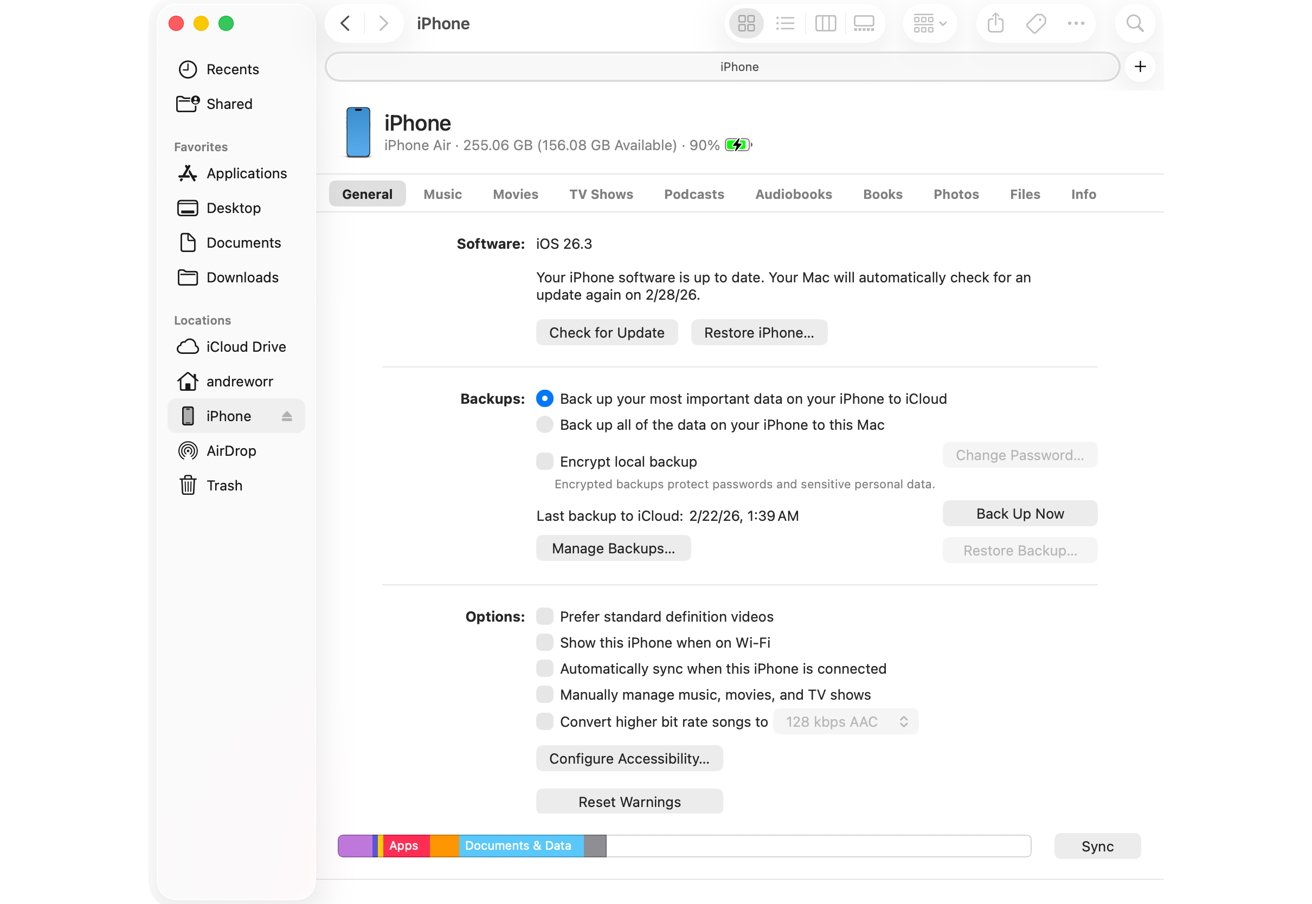
Откройте окно Finder.
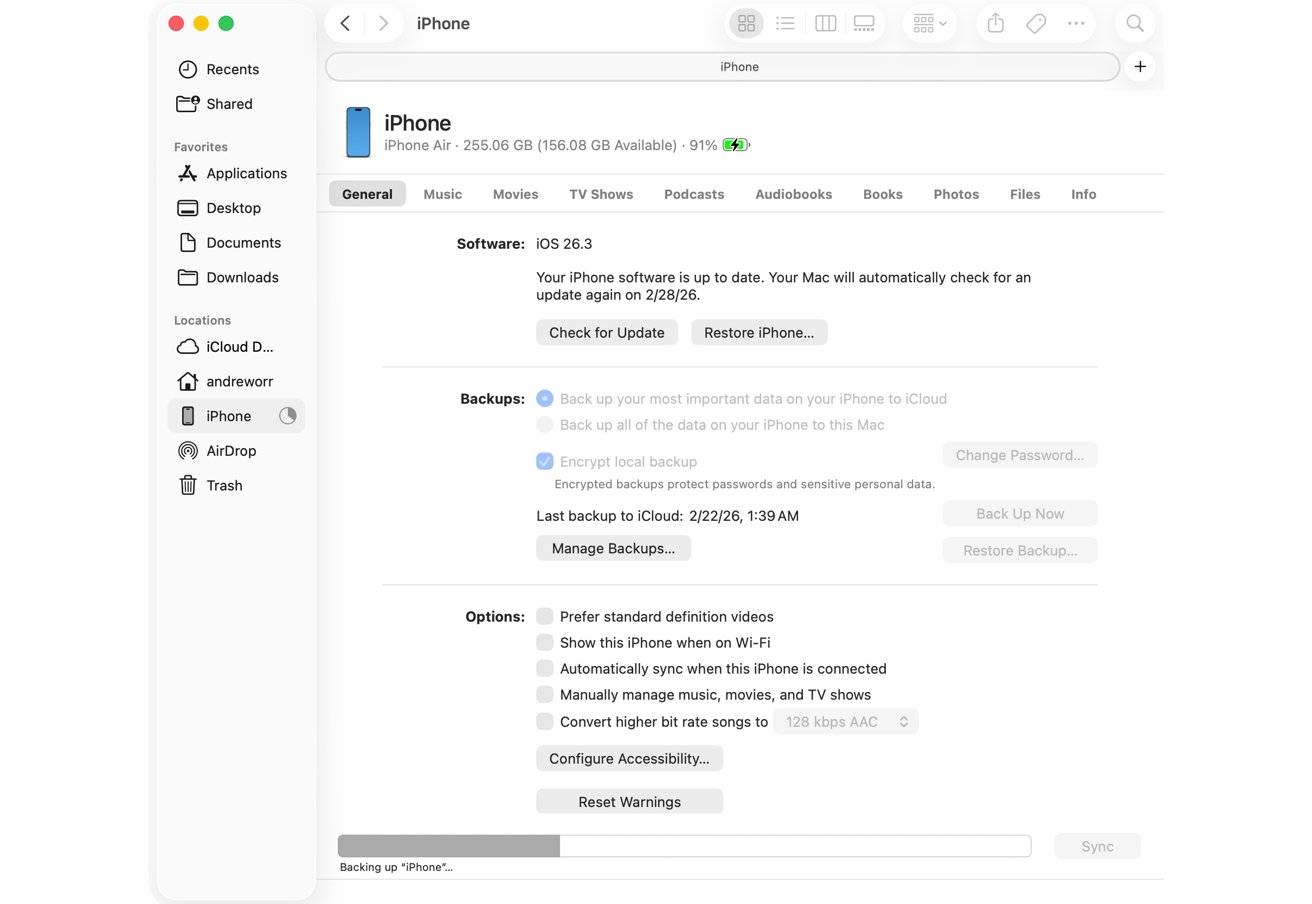
В боковой панели (слева) в разделе «Места» (Locations) найдите свой iPhone или iPad.
Нажмите имя устройства, чтобы открыть панель управления.
Настройка резервного копирования
На вкладке «Общие» (General) найдите раздел «Резервные копии» (Backups). Здесь у вас есть два варианта:
Создавать резервную копию важнейших данных в iCloud.
Создавать резервную копию всех данных iPhone на Mac.
Для создания полной локальной копии выбирайте второй вариант.
Шифрование
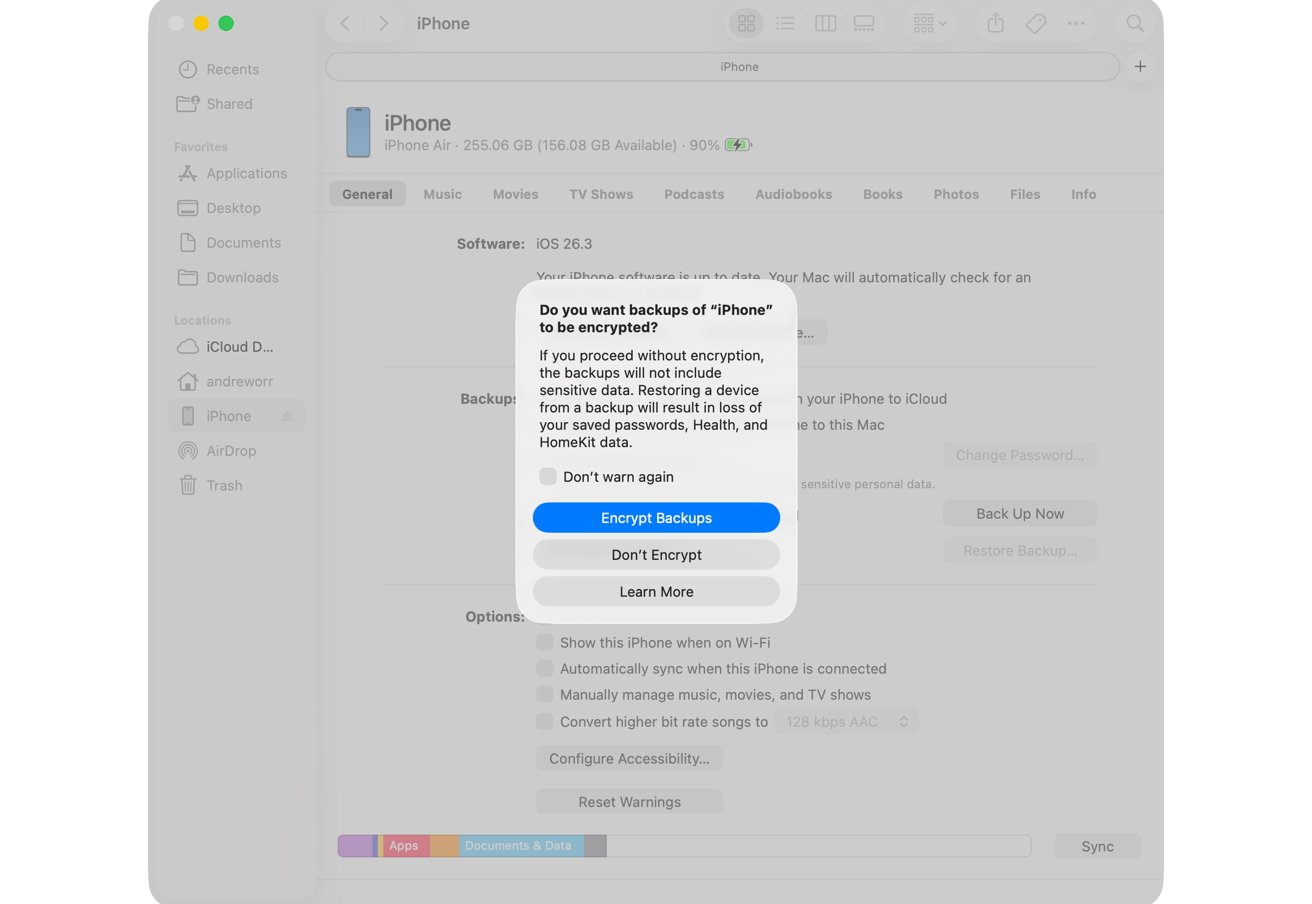
Мы настоятельно рекомендуем поставить галочку у пункта «Шифровать локальную резервную копию» (Encrypt local backup).
Зачем это нужно? Только зашифрованные копии сохраняют ваши пароли, данные программ «Здоровье» (Health), HomeKit и историю вызовов.
И обязательно запомните или запишите пароль для этой копии. Без него восстановить данные невозможно.
Запуск процесса
Нажмите кнопку «Создать резервную копию сейчас» (Back Up Now). Время выполнения зависит от объема данных на вашем устройстве: от нескольких минут до часа, если у вас есть сотни гигабайтов медиафайлов. Прогресс можно наблюдать в нижней части окна Finder.
Как проверить результат?
После завершения под кнопкой «Создать резервную копию сейчас» вы увидите дату и время последней успешной копии. Можно также нажать кнопку «Управление резервными копиями» (Manage Backups), чтобы просмотреть список всех сохраненных файлов и удалить устаревшие, чтобы освободить место на диске Mac.
Регулярное создание копий на Mac является вашей «страховкой» от любых непредсказуемых ситуаций. Лучше потратить десять минут сегодня, чем навсегда потерять ценные воспоминания завтра.




Комментарии
Авторизируйтесь
щоб залишати коментарі
Рекомендуемые товары


Ccылка скопирована
Ваш выбор:
Покупка в кредит:
товара на сумму:
TechCare Plus
В течение всего выбранного периода Вы получите:
- Выделение персонального менеджера для проверки и настройки устройства при получении товара;
- Полную техническую поддержку по телефону и мессенджерам;
- В случае заводского брака – гарантийная замена в течение 3 дней диагностики;
- Индивидуальную скидку на ремонт при негарантийном случае;
- Постоянная скидка до 20% на аксессуары;
- Индивидуальная скидка на любой необходимый товар на сайте.
*Услуга обязательна при покупке в кредит
Предложения
Условия
1. После подтверждения заказа вам придет push-сообщение в мобильное приложение МоноБанк для подтверждения оплаты.
2. Номер пользовательского телефона должен совпадать с финансовым номером МоноБанка.
3. По условиям Банка, получателем товара может быть только плательщик – владелец карты.
1. Необходимо иметь карту "Универсальная" ПриватБанка (с наличным кредитным лимитом)
2. Номер телефона пользователя должен совпадать с финансовым номером ПриватБанка
3. Получателем товара может быть только плательщик - владелец карты
4. Выберите необходимый товар. Для оформления Оплаты частями от ПриватБанка в корзине после нажатия на "Перейти к оплате" откроется страница оформления "Оплата частями" от ПриватБанка. Авторизуйтесь, чтобы оформить или отсканируйте QR-код мобильным приложением ПриватБанка. Просмотрите верность Вашего выбора и оформите договор «Оплаты частями»
1. Для оформления необходимо быть владельцем кредитной карты АТ «Sense Bank».
2. Узнать доступный кредитный лимит по карте, отправив СМС на номер 3344 и указав последние 4 цифры Вашей карты.
3. Чтобы оформить легкую рассрочку от SenseBank в корзине, введите последние 4 цифры карты, с которой будут списаны средства.
Условия:
• Необходимо быть клиентом abank.
• Необходимо иметь приложение на телефоне.
• Первый платеж будет списан с вашей карты в момент покупки.
• Получить заказ, оплаченный данным способом, возможно при наличии документа, удостоверяющего личность покупателя, указанного при оформлении заказа.
• При оформлении заказа с помощью "Плати частями" услуга TechCare Plus обязательна.
Всего:
₴
Ежемесячный платеж:
₴
Количество платежей:
шт.
Срок:
мес.
Первый платеж с карты (по подтверждению заявки):
₴
Упрощенный заказ
Пожалуйста, проверьте номер телефона
Код c смс:
Отправить еще раз
Отправить еще раз

Спасибо за заказ. Менеджер свяжется с вами в ближайшее время.
Или напишите нам в сети:


Отправляя заявку соглашаюсь с правилам пользования сайтом
Предзаказ
Пожалуйста, проверьте номер телефона
Код c смс:
Отправить еще раз
Отправить еще раз
Количество:
-+
Спасибо за заказ. Менеджер свяжется с вами в ближайшее время.
Или напишите нам в сети:
Отправляя заявку соглашаюсь с правилам пользования сайтом
Ваша заявка принята
Обратный звонок
Сообщите о наличии
Пожалуйста, проверьте номер телефона
Код c смс:
Отправить еще раз
Отправить еще раз
Благодарим заявку. Мы сообщим Вам, как только товар будет в наличии
Или напишите нам в сети:
Отправляя заявку соглашаюсь с правилам пользования сайтом

У Вас отключены cookie :(
Для полноценной работы с сайтом рекомендуем включить их. Нажмите кнопку ниже и следуйте инструкциям Вход 
Регистрация

Преимущества регистрации
- Статус заказа
- История заказов и их детали
- Удобные списки желаний с сравнением товаров
- Просмотренные товары
- Скачивание и печать чека/гарантийного талона
- Сохранение контактных данных для корзины
- Функция повторить заказ
- Индивидуальные промокоды
В какой список сохранить?
Новый список

Введите минимум два символа
Мало фильтров?
Введите минимум два символа
Спасибо за Ваше предложение. Мы учтем его при обновлении фильтров.
Внимание!
Подождите пожалуйста, происходит оформление заказа
Подтвердите номер телефона
Для подтверждения заказа мы отправили вам смс на номер:
Изменить
Код c смс:
Отправить еще раз
Отправить еще раз
Вибір
Вы можете вести поиск товара по партномеру, коду товара, по полному или частичному названию
Получите скидку -150₴ за подпискуМы отправили промокод на скидку на Вашу почту: petro@gmail.com
Вы уже подписаны
Пожалуйста, проверьте корректность ввода почты Хотите получать персональные промокоды на скидки? Регистрируйтесь в личном кабинете
Не интересно


