Популярні товари
Пошук у категорії
Щоб шукати голосом, перейдіть у налаштування веб-переглядача й надайте доступ до мікрофона
Ваш вибір:
застосувати
Ваш кошик зараз порожній.
Не пропустіть наш розділ Акцій



Товари для порівняння:

Огляд
01/04/2026
362
1 хв
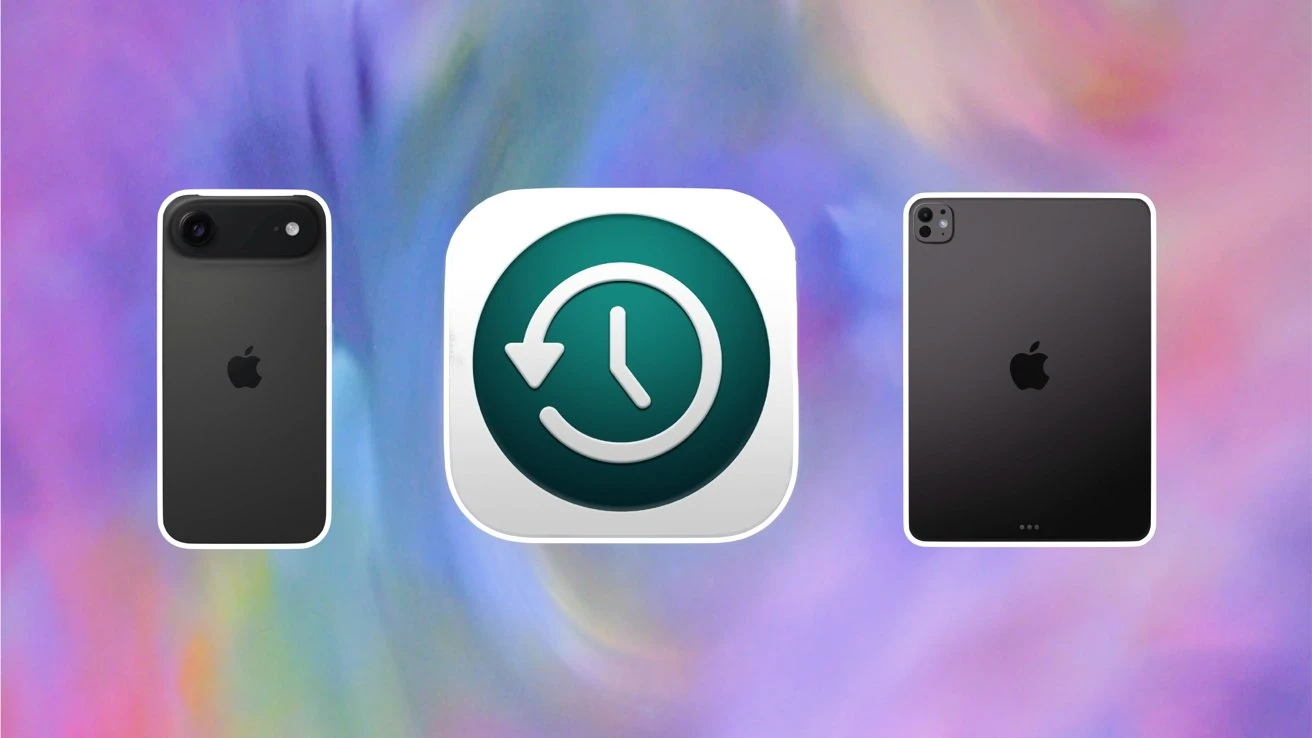
Як створити резервну копію iPhone або iPad на Mac: повна інструкція

01/04/2026
362
1 хв
Всі користувачі звикли покладатися на iCloud, але фізична копія даних на Вашому Mac - це найнадійніший спосіб гарантувати, що фотографії, повідомлення та налаштування програм не зникнуть у разі збою чи втрати гаджета.
Окрім того, локальна копія незамінна перед оновленням на бета-версії ОС або при переході на новий пристрій.
Ось детальний гайд, як зробити це швидко та правильно.
Чому локальна копія краща за iCloud?
Хоча iCloud працює автоматично, він має обмеження за обсягом пам’яті та залежить від швидкості інтернету. Резервне копіювання на Mac дозволяє:
Зберігати повну копію пристрою без переплати за хмарне сховище.
Швидше відновлювати дані через кабельне з'єднання.
Мати повний контроль над версіями прошивок і даних.
Підключення пристрою
Для початку підключіть ваш iPhone або iPad до Mac за допомогою кабелю USB-C або Lightning.
Якщо це перше підключення до цього комп'ютера, розблокуйте гаджет і натисніть «Довіряти» (Trust) на екрані пристрою, ввівши пароль розблокування.
Пошук пристрою у Finder
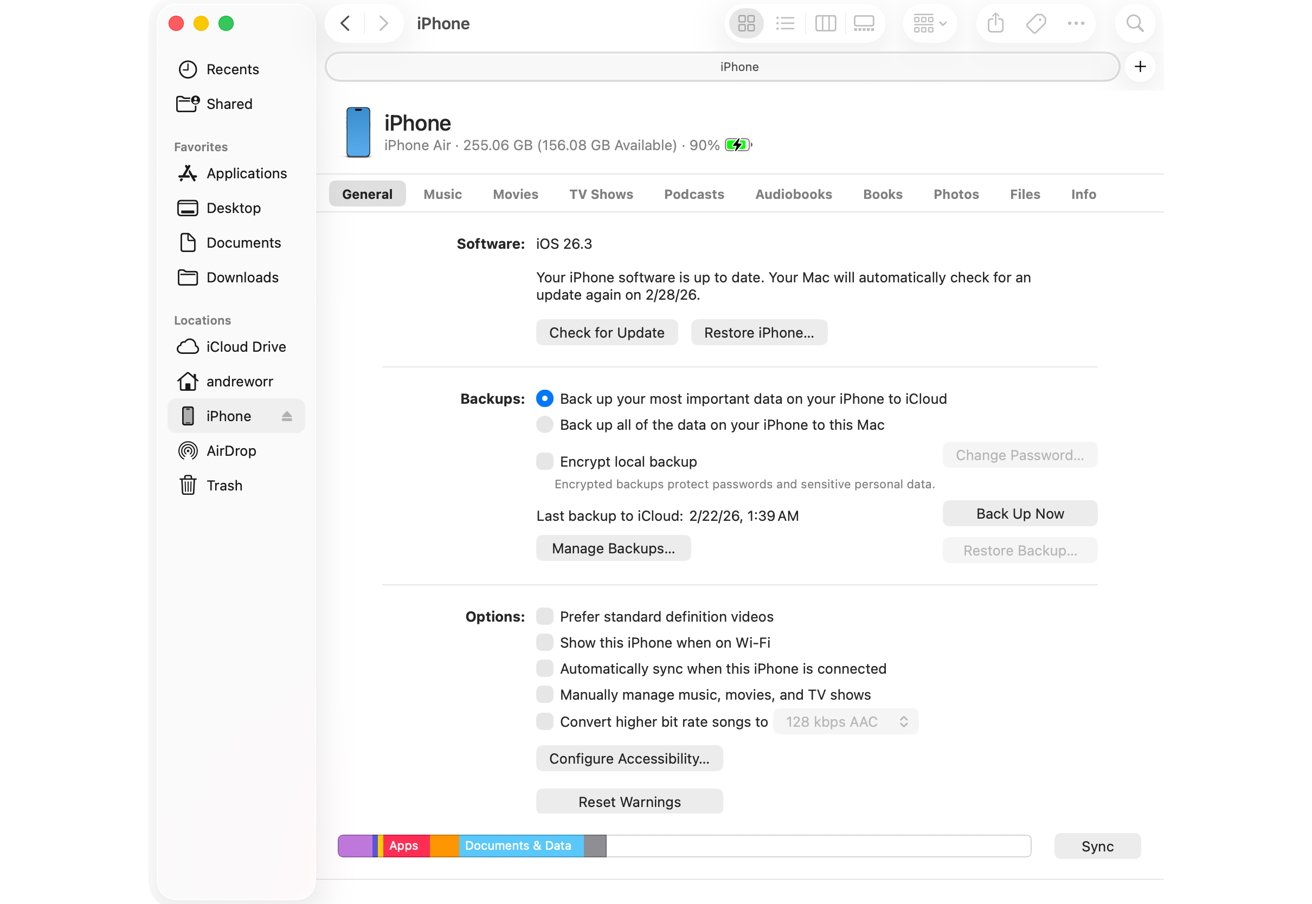
З виходом macOS Catalina Apple відмовилася від iTunes для керування пристроями. Тепер усе відбувається через Finder:
Відкрийте вікно Finder.
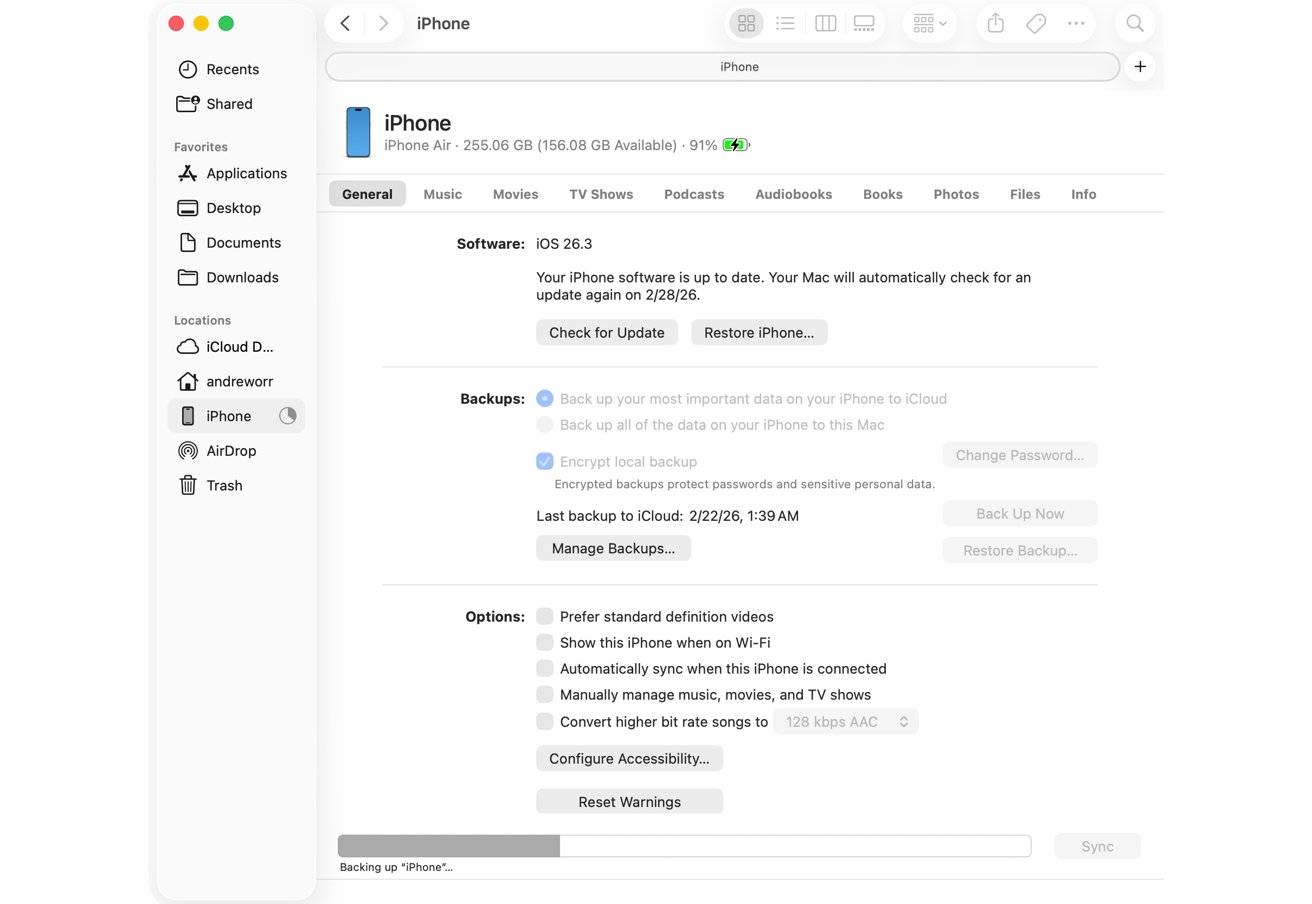
У боковій панелі (зліва) у розділі «Місця» (Locations) знайдіть свій iPhone або iPad.
Натисніть на назву пристрою, щоб відкрити панель керування.
Налаштування резервного копіювання
У вкладці «Загальні» (General) знайдіть розділ «Резервні копії» (Backups). Тут у вас є два варіанти:
Створювати резервну копію найважливіших даних в iCloud.
Створювати резервну копію всіх даних iPhone на цьому Mac.
Для створення повної локальної копії обирайте другий варіант.
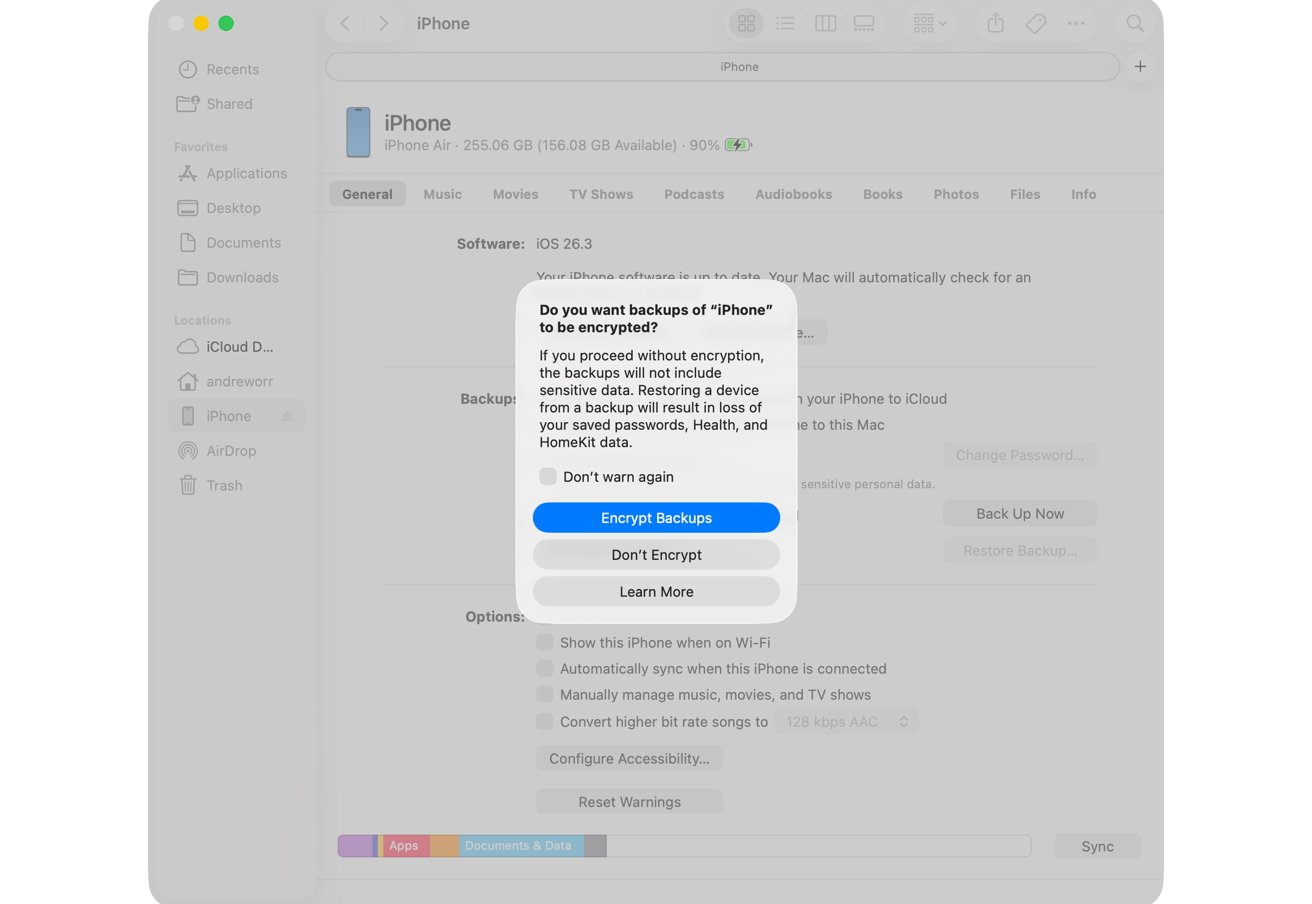
Шифрування
Ми наполегливо рекомендуємо поставити галочку біля пункту «Шифрувати локальну резервну копію» (Encrypt local backup).
Навіщо це потрібно? Тільки зашифровані копії зберігають ваші паролі, дані програм «Здоров’я» (Health), HomeKit та історію викликів.
І обов’язково запам’ятайте або запишіть пароль до цієї копії. Без нього відновити дані буде неможливо.
Запуск процесу
Натисніть кнопку «Створити резервну копію зараз» (Back Up Now). Час виконання залежить від обсягу даних на вашому пристрої: від кількох хвилин до години, якщо у вас сотні гігабайтів медіафайлів. Прогрес можна спостерігати в нижній частині вікна Finder.
Як перевірити результат?
Після завершення під кнопкою «Створити резервну копію зараз» ви побачите дату та час останньої успішної копії. Також можна натиснути «Керувати резервними копіями» (Manage Backups), щоб переглянути список усіх збережених файлів і видалити застарілі, щоб звільнити місце на диску Mac.
Регулярне створення копій на Mac є вашою «страховкою» від будь-яких непередбачуваних ситуацій. Краще витратити 10 хвилин сьогодні, ніж назавжди втратити цінні спогади завтра.




Коментарі
Авторизуйтесь
щоб залишати коментарі
Рекомендовані товари


Посилання скопійовано
Ваш вибір:
Покупка в кредит:
товара на суму:
TechCare Plus
Протягом всього вибраного періоду Ви отримаєте:
- Виділення Вам персонального менеджера для перевірки і налаштуванню пристрою при отриманні товару;
- Повну технічну підтримку по телефону та месенджерах;
- У випадку заводського браку - гарантійна заміна протягом 3 днів діагностики;
- Індивідуальну знижку на ремонт при негарантійному випадку;
- Постійну знижку до 20% на аксесуари;
- Індивідуальну знижку на будь який необхідний товар на сайті.
*Послуга обов'язкова при купівлі в кредит
Пропозиції
Умови
1. Після підтвердження замовлення вам надійде push-повідомлення у мобільний додаток МоноБанк для підтвердження оплати.
2. Номер телефону користувача повинен збігатися з фінансовим номером МоноБанка.
3. За умовами Банку, одержувачем товару може бути лише платник - власник картки.
1. Потрібно мати картку «Універсальна» ПриватБанку (з наявним кредитним лімітом)
2. Номер телефону користувача повинен збігатися з фінансовим номером ПриватБанку
3. Одержувачем товару може бути лише платник - власник картки
4. Виберіть необхідний товар. Щоб оформити Оплату частинами від Приват банку в кошику після нажаття на «Перейти до оплати» відкриється сторінка оформлення «Оплати частинами» від Приват банку. Авторизуйтесь щоб оформити чи відскануйте QR код мобільним додатком ПриватБанку. Перегляньте вірність Вашого вибору і оформіть договір «Оплати частинами»
1. Для оформлення необхідно бути власником кредитної картки АТ «Sense Bank».
2. Дізнатися доступний кредитний ліміт по карті, відправивши СМС на номер 3344 та вказавши останні 4 цифри Вашої картки.
3. Щоб оформити легку розстрочку від SenseBank в кошику, введіть останні 4 цифри картки, з якої будуть списані кошти.
Умови:
• Потрібно бути клієнтом abank.
• Потрібно мати додаток на телефоні.
• Перший платіж буде списано з вашої картки в момент купівлі.
• Отримати замовлення, оплачене даним способом, можливо за наявності документа, що засвідчує особу покупця, зазначеного при оформленні замовлення.
• При оформленні замовлення за допомоги "Плати частинами" послуга TechCare Plus обов'язкова.
Всього:
₴
Щомісячний платіж:
₴
Кількість платежів:
шт.
Строк:
міс.
Перший платіж з карти (після підтвердження заявки):
₴
Спрощене замовлення
Будь ласка, перевірте номер телефону
Код з смс:
Відправити ще раз
Відправити ще раз

Дякуємо за замовлення. Менеджер зв'яжеться з вами найближчим часом.
Або напишіть
нам в мережі:


Відправляючи заявку погоджуюся з правилами користування сайтом
Передзамовлення
Будь ласка, перевірте номер телефону
Код з смс:
Відправити ще раз
Відправити ще раз
Кількість:
-+
Дякуємо за замовлення. Менеджер зв'яжеться з вами найближчим часом.
Або напишіть
нам в мережі:
Відправляючи заявку погоджуюся з правилами користування сайтом
Ваша заявка прийнята
Зворотній дзвінок
Повідомити про наявність
Будь ласка, перевірте номер телефону
Код з смс:
Відправити ще раз
Відправити ще раз
Дякуємо за заявку. Ми повідомимо Вам, як тільки товар з'явиться
Або напишіть
нам в мережі:
Відправляючи заявку погоджуюся з правилами користування сайтом

У Вас відключені cookie :(
Для повноцінної роботи з сайтом радимо включити їх. Натисніть кнопку нижче та дотримуйтесь інструкцій
Вхід 
Реєстрація
Переваги реєстрації
- Статус замовлення
- Історія замовлень та їх деталі
- Зручні списки бажань з порівнянням товарів
- Переглянуті товари
- Скачування та друк чека/гарантійного талону
- Збереження контактних даних для кошику
- Функція повторити замовлення
- Індивідуальні промокоди
В який список зберегти?
Новий список

Введіть мінімум два симовли
Мало фільтрів?
Введіть мінімум два симовли
Дякуємо за Вашу пропозицію. Ми врахуємо її при оновленні фільтрів.
Увага!
Зачекайте будь ласка, відбувається оформлення замовлення
Підтвердьте номер телефону
Для підтвердження замовлення ми відправили вам смс на номер:
Змінити
Код з смс:
Відправити ще раз
Відправити ще раз
Вибір
Ви можете вести пошук товару за партномером, кодом товару, по повній або частковій назві
Отримайте знижку -150₴ за підпискуМи відправили промокод на знижку на Вашу пошту: petro@gmail.com
Ви вже підписані
Будь ласка, перевірте корректність вводу пошти Бажаєте отримувати персональні промокоди на знижки? Реєструйтесь в особистому кабінеті
Не цікаво


