Популярні товари
Пошук у категорії
Щоб шукати голосом, перейдіть у налаштування веб-переглядача й надайте доступ до мікрофона
Ваш вибір:
застосувати
Ваш кошик зараз порожній.
Не пропустіть наш розділ Акцій
Популярні товари
Пошук у категорії
Щоб шукати голосом, перейдіть у налаштування веб-переглядача й надайте доступ до мікрофона
Ваш вибір
застосувати
Ваш кошик зараз порожній.
Не пропустіть наш розділ Акцій




 newtime.ua

Товари для порівняння:

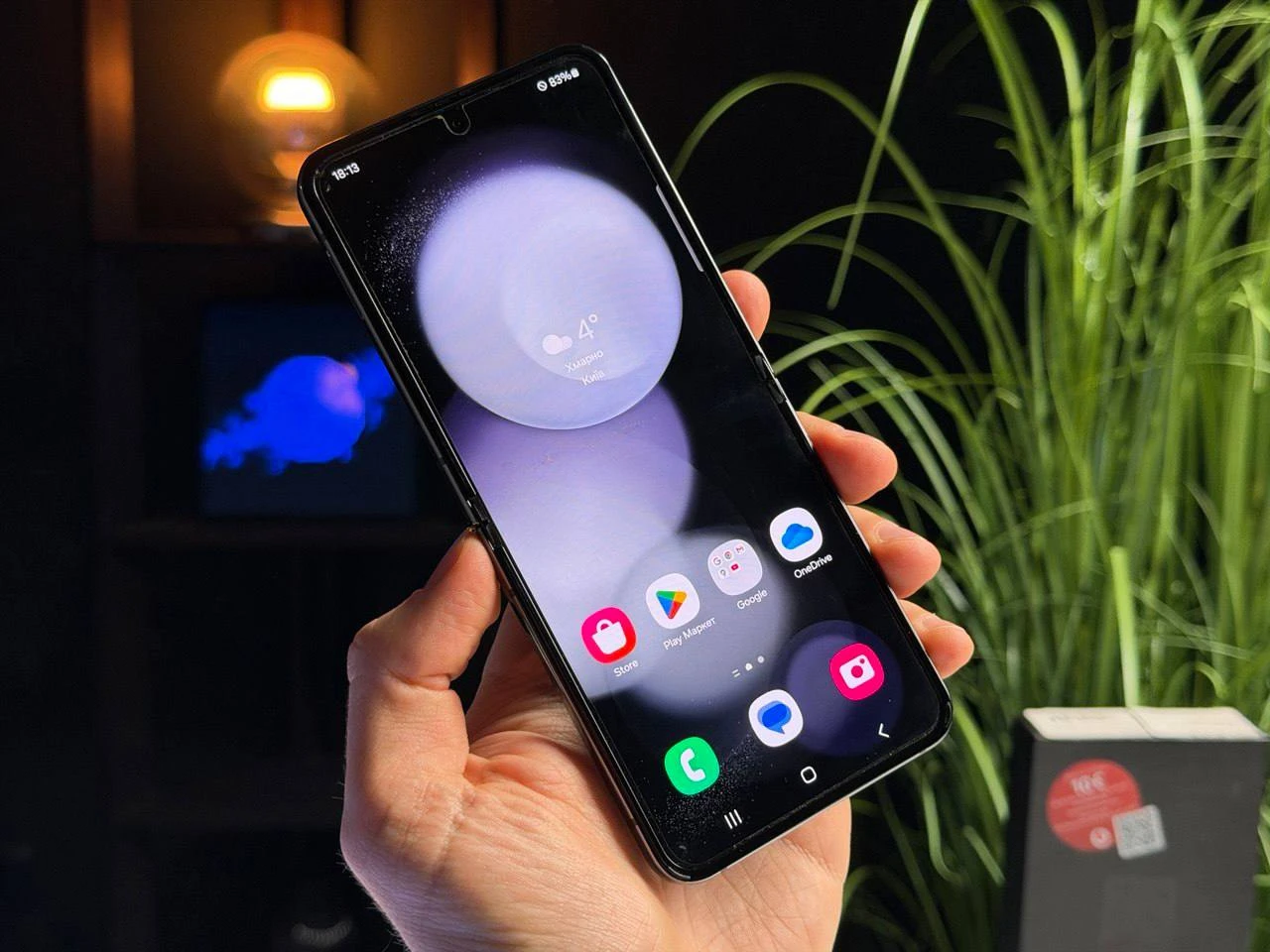

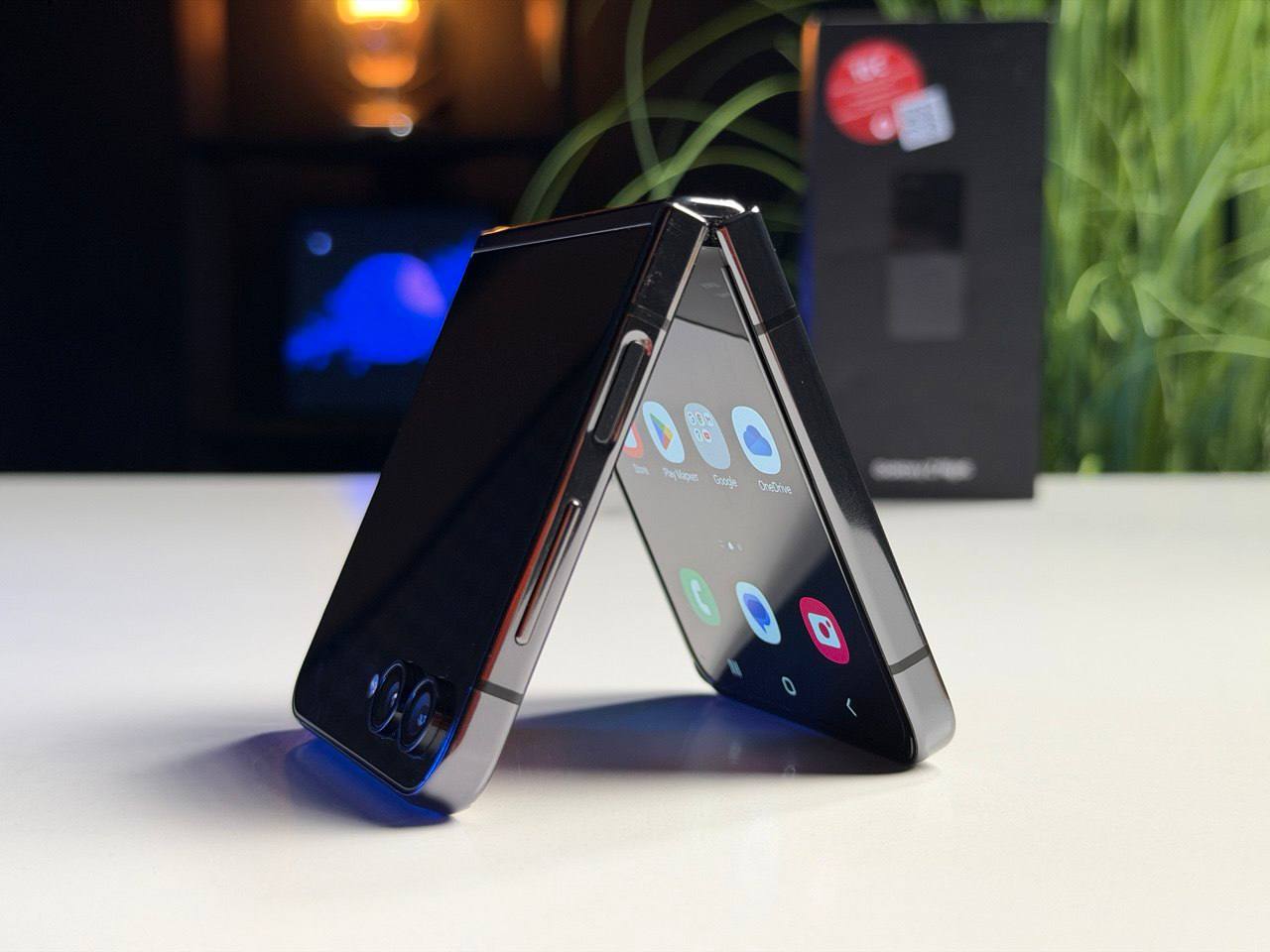
Samsung представила вбудовану функцію App lock у прошивці One UI 9.5 спеціально для ситуацій, коли потрібно захистити окремі програми, навіть якщо сам смартфон уже розблоковано.
На смартфонах Samsung Galaxy з One UI 9.5 або новішої версії можна обрати на вибір, які додатки вимагатимуть підтвердження особи перед відкриттям.
Як налаштувати та використовувати App lock?
Для того, щоб налаштувати та використовувати App lock необхідно зробити наступні кроки:
Відкрийте меню App lock у налаштуваннях:Найзручніше для масового ввімкнення на One UI 9.5+.
Перейдіть у Settings (Налаштування) -> Security and privacy (Безпека та конфіденційність) -> More privacy settings (Додаткові налаштування конфіденційності) -> App lock (Блокування додатків).
Підтвердьте свою особу. Пройдіть автентифікацію зручним способом: відбиток пальця, розпізнавання обличчя, PIN-код, графічний ключ або пароль.
Увімкніть перемикачі для потрібних додатків. У списку увімкніть перемикач навпроти кожного додатку, який хочете захистити. Усі заблоковані програми автоматично згрупуються вгорі списку.
Завершіть додаткові підказки, за потреби. Якщо ви блокуєте Gallery, перегляньте вікно з дозволами інших додатків на доступ до медіафайлів та натисніть Continue (або View all, щоб перевірити всі дозволи в налаштуваннях). Зверніть увагу, що віджети заблокованих додатків приберуться з головного екрана.
Увімкніть автозапуск Privacy Display для заблокованих додатків (опціонально). Якщо ваш пристрій підтримує Privacy Display, перейдіть у Settings (Налаштування) -> Display (Дисплей) -> Privacy display -> Conditions for turning on, увімкніть верхній перемикач, відкрийте Secure features та активуйте Locked apps.
Швидко блокуйте або розблоковуйте окремі додатки з екрана:
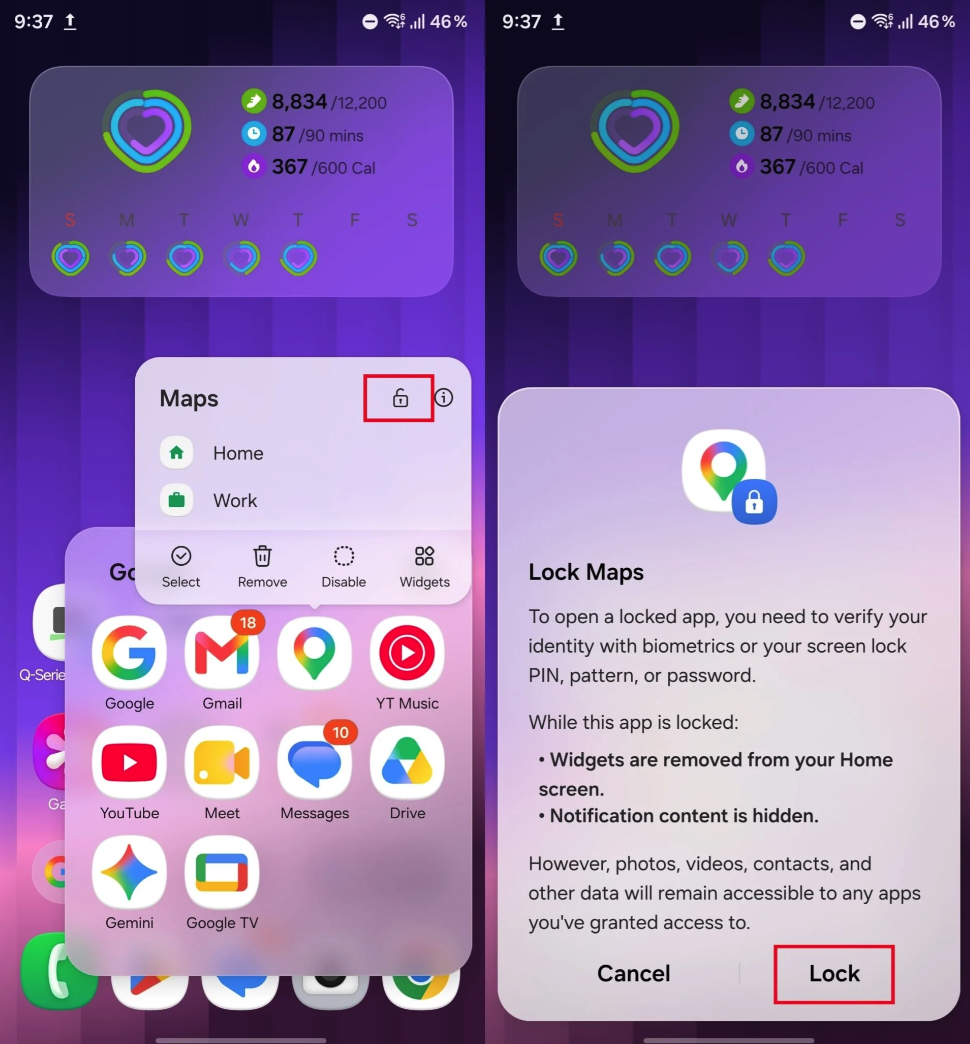
Щоб заблокувати один додаток на головному екрані або в папці, натисніть і утримуйте його іконку, торкніться значка відкритого замка поруч із іконкою інформації про додаток і натисніть Lock.
Щоб зняти блокування пізніше, вимкніть перемикач у налаштуваннях App lock або натисніть та утримуйте іконку програми та торкніться значка закритого замка, тут знадобиться підтвердження особи.




Коментарі
Авторизуйтесь
щоб залишати коментарі
Популярні статті
- iPhone 18 Pro та 18 Pro Max: чотири варіанти кольорів та новий головний відтінокЧутки Apple21.08.2026
Рекомендовані товари

Посилання скопійовано
Ваш вибір:
Покупка в кредит:
товара на суму:
TechCare Plus
Протягом всього вибраного періоду Ви отримаєте:
- Виділення Вам персонального менеджера для перевірки і налаштуванню пристрою при отриманні товару;
- Повну технічну підтримку по телефону та месенджерах;
- У випадку заводського браку - гарантійна заміна протягом 3 днів діагностики;
- Індивідуальну знижку на ремонт при негарантійному випадку;
- Постійну знижку до 20% на аксесуари;
- Індивідуальну знижку на будь який необхідний товар на сайті.
*Послуга обов'язкова при купівлі в кредит
Пропозиції
Умови
Платіж:
грн/міс
• Необхідно мати картку МоноБанку.
• У вас має бути підключена послуга «Покупка частинами».
• Має бути доступний ліміт у «Покупці частинами» на суму покупки.
• Перший платіж буде списано в момент покупки, наступний — через місяць.
Платіж:
грн/міс
1. Потрібно мати картку «Універсальна» ПриватБанку (з наявним кредитним лімітом)
2. Номер телефону користувача повинен збігатися з фінансовим номером ПриватБанку
3. Одержувачем товару може бути лише платник - власник картки
4. Виберіть необхідний товар. У кошику після підтвердження замовлення (натискання на «Оформити замовлення») відкриється сторінка оформлення «Оплати частинами» від ПриватБанку. Авторизуйтеся або відскануйте QR-код мобільним додатком ПриватБанку. Перевірте правильність вашого вибору та оформіть договір «Оплати частинами».
• Перший платіж буде списано з вашої картки в момент купівлі (підтвердження заявки).
Платіж:
грн/міс
1. Перший платіж списується під час оформлення покупки на NewTime.ua після підтвердження заявки. Переконайтеся, що на картці достатньо доступних коштів для його проведення.
2. Для оформлення потрібна активна кредитна картка Sense Bank із достатнім доступним кредитним лімітом на суму покупки. Перевірити ліміт можна в застосунку Sense SuperApp.
3. За кредитною карткою не повинно бути простроченої або несанкціонованої заборгованості. Наявність інших кредитів чи розстрочок сама по собі не забороняє оформлення нової.
4. Оберіть товар на сайті NewTime.ua та спосіб оплати «Легка розстрочка» від Sense Bank. Вкажіть свій фінансовий номер телефону, зареєстрований у банку.
5. Отримайте PUSH-повідомлення в Sense SuperApp, оберіть кредитну картку, перевірте суму й умови розстрочки та підтвердьте оформлення SMS-кодом.
Важливо: остаточне рішення про можливість оформлення розстрочки ухвалює Sense Bank. Перед підтвердженням перевірте суму першого платежу, загальну вартість покупки та графік подальших платежів.
Платіж:
грн/міс
• Потрібно бути клієнтом abank.
• Потрібно мати додаток на телефоні.
• Перший платіж буде списано з вашої картки в момент купівлі.
• Отримати замовлення, оплачене даним способом, можливо за наявності документа, що засвідчує особу покупця, зазначеного при оформленні замовлення.
• При оформленні замовлення за допомоги "Плати частинами" послуга TechCare Plus обов'язкова.
Всього:
₴
Щомісячний платіж:
₴
Кількість платежів:
шт.
Строк:
міс.
Перший платіж з карти (після підтвердження заявки):
₴
Спрощене замовлення
Будь ласка, перевірте номер телефону
Код з смс:
Відправити ще раз
Відправити ще раз

Дякуємо за замовлення. Менеджер зв'яжеться з вами найближчим часом.
Або напишіть
нам в мережі:


Відправляючи заявку погоджуюся з правилами користування сайтом
Передзамовлення
Будь ласка, перевірте номер телефону
Код з смс:
Відправити ще раз
Відправити ще раз
Кількість:
-+
Дякуємо за замовлення. Менеджер зв'яжеться з вами найближчим часом.
Або напишіть
нам в мережі:
Відправляючи заявку погоджуюся з правилами користування сайтом
Ваша заявка прийнята
Зв'язок з нами
Графік роботи:
Пн-Пт:10:00 - 20:00Сб-Нд:11:00 - 18:00*безкоштовно по Україні

Повідомити про наявність
Будь ласка, перевірте номер телефону
Код з смс:
Відправити ще раз
Відправити ще раз
Дякуємо за заявку. Ми повідомимо Вам, як тільки товар з'явиться
Або напишіть
нам в мережі:
Відправляючи заявку погоджуюся з правилами користування сайтом

У Вас відключені cookie :(
Для повноцінної роботи з сайтом радимо включити їх. Натисніть кнопку нижче та дотримуйтесь інструкцій
Вхід 
Реєстрація
Переваги реєстрації
- Статус замовлення
- Історія замовлень та їх деталі
- Зручні списки бажань з порівнянням товарів
- Переглянуті товари
- Скачування та друк чека/гарантійного талону
- Збереження контактних даних для кошику
- Функція повторити замовлення
- Індивідуальні промокоди
В який список зберегти?
Новий список

Введіть мінімум два симовли
Мало фільтрів?
Введіть мінімум два симовли
Дякуємо за Вашу пропозицію. Ми врахуємо її при оновленні фільтрів.
Увага!
Зачекайте будь ласка, відбувається оформлення замовлення
Підтвердьте номер телефону
Для підтвердження замовлення ми відправили вам смс на номер:
Змінити
Код з смс:
Відправити ще раз
Відправити ще раз
Вибір
Ви можете вести пошук товару за партномером, кодом товару, по повній або частковій назві
Отримайте знижку -150₴ за підпискуМи відправили промокод на знижку на Вашу пошту: petro@gmail.com
Ви вже підписані
Будь ласка, перевірте корректність вводу пошти Бажаєте отримувати персональні промокоди на знижки? Реєструйтесь в особистому кабінеті
Не цікаво


 Чорна п’ятниця
 Trade-in