Популярні товари
Пошук у категорії
Щоб шукати голосом, перейдіть у налаштування веб-переглядача й надайте доступ до мікрофона
Ваш вибір:
застосувати
Ваш кошик зараз порожній.
Не пропустіть наш розділ Акцій
Популярні товари
Пошук у категорії
Щоб шукати голосом, перейдіть у налаштування веб-переглядача й надайте доступ до мікрофона
Ваш вибір
застосувати
Ваш кошик зараз порожній.
Не пропустіть наш розділ Акцій




 newtime.ua


Товари для порівняння:



Смартфони Apple є багатофункціональними гаджетами. Вони багато чого вміють, зокрема можуть в буквальному сенсі врятувати власника в екстрених ситуаціях. Для збереження життя та здоров'я на випадок надзвичайної ситуації або аварії, зробіть кілька налаштувань. Ось як це працює.
Налаштування екстрених контактів на Айфон
Необхідно налаштувати екстрені контакти таким чином, щоб у випадку, коли ви зателефонуєте за номером екстреної допомоги, Айфон надіслав цим контактам сповіщення про те, що ви звернулись за допомогою, поділився вашою геолокацією та сповістив їх, якщо ваше місцезнаходження зміниться. Так само легко вилучити екстрений контакт або замінити його на інший..
Як додати або вилучити екстрені контакти на iPhone:
Відкрийте програму «Здоров’я»
Натисніть зображення свого профілю
Оберіть пункт «Медичний ID».
Натисніть «Змінити»
Прокрутіть до пункту «Екстрені контакти».
Додати контакт: натисніть щоб додати екстрений контакт (не можна вказувати екстрені служби).
Видалити контакт: натисніть поряд із контактом, який хочете вилучити та натисніть «Видалити».
Натисніть «Готово» для збереження змін.
Екстрений виклик на заблокованому Айфон
Для екстреного виклику необхідно:
На екрані «Код допуску» натисніть «Екстрена ситуація».
Наберіть номер екстреної служби (911 у США або місцевий служби), а потім торкніть кнопку “Виклик”.
Як відправити текстове повідомлення до екстрених служб
Відкрийте програму «Повідомлення».
В полі «Кому» вкажіть номер 911 або номер місцевої екстреної служби.
В полі “Текст повідомлення” заповніть опис невідкладної ситуації.
Натисніть стрілку “відправити”.
Важливе попередження! Після відправлення повідомлення до екстрених служб, iPhone переходить в екстрений режим на 30 хвилин.
Для того щоб з нього вийти, необхідно перезапустіть iPhone.
Сигнал SOS на iPhone
У випадку надзвичайної ситуації ви можете швидко подзвонити та сповістити свої екстрені контакти у разі доступності стільникової мережі.
Після екстреного дзвінка iPhone попередить ваші екстрені контакти текстовим повідомленням, якщо ви не скасуєте цю дію. Ваш iPhone надсилає ваше поточне місцеположення (якщо доступно), і впродовж певного часу після активації режиму SOS ваші екстрені контакти отримують сповіщення, якщо ваше місцеположення змінюється.
Для цього необхідно одночасно натиснути та утримувати бічну кнопку разом із будь-якою з кнопок гучності, коли з’являться повзунки та завершиться зворотний відлік Сигналу SOS - відпустіть кнопки.
Можна налаштувати Айфон таким чином, щоб він надсилав Сигнал SOS, коли бічну кнопку буде швидко натиснуто п’ять разів. Це можна налаштувати так: Відкрийте “Параметри” > Сигнал SOS та увімкніть «Виклик 5‑ма натисненнями».

Сигнал SOS через супутник
Функція “Emergency SOS” створена для екстрених викликів за відсутності стільникового зв'язку та Wi-Fi, вона вперше з'явилася восени 2022 року, тоді її підтримували моделі Айфон 14 виключно на території США та Канади.
Функція «Сигнал SOS через супутник» є доступною в Австралії, Австрії, Бельгії, Великій Британії, Ірландії, Іспанії, Італії, Канаді, Люксембурзі, Нідерландах, Німеччині, Новій Зеландії, Португалії, США, Франції, Швейцарії, Японії та на кількох десятках островів поблизу цих країн. На жаль, в Україні функція досі доступна.
Ця інформація з сайту Apple станом на 26 лютого 2025 року.
Тож, якщо ви користувач моделей Айфон 14, Айфон 15 або Айфон 16, з версією iOS 18 і перебуваєте в одному з регіонів світу, де ця функція доступна, можете її налаштувати для безпечної подорожі.

Як підключитися до супутника
Відкрийте Центр керування (проведіть з правого верхнього кута вниз)
Натисніть кнопку «Стільниковий зв’язок» праворуч.
Натисніть «Супутник» та виберіть функцію супутникового зв’язку.
Відкрийте «Параметри», натисніть «Супутник» та виберіть функцію супутникового зв’язку.
Вийдіть на вулицю, де добре видно небо та подалі від дерев з густим листям та пагорбів, які може сповільнювати з’єднання.
Тримайте iPhone у руці, не піднімаючи його високо. Він повідомить про необхідність повернути ліворуч або праворуч чи почати рухатися для запобігання блокуванню сигналу.
Супутниковий зв’язок залишається активним, навіть якщо екран телефона замкнено.

Демоверсія підключення до супутника
Ви можете спробувати підключитися до супутника, використавши демоверсію. Для цього необхідно вийти на відносно відкриту місцевість та увімкнути Служби локації (відповідний запит з’явиться перед початком демовиклику).
Відкрийте “Центр керування”
Натисніть праворуч кнопку «Стільниковий зв’язок»
Натисніть «Супутник» та оберіть «Спробувати демоверсію»:
Ви можете дізнатися, як підключитися до супутника - для цього натисніть «Спробувати підключитися до супутника».
А щоб дізнатися, як працює функція «Сигнал SOS через супутник» - натисніть «Спробувати Сигнал SOS через супутник».
- Дотримуйтесь інструкцій на екрані для спроби підключення вашого iPhone до супутника.
Також можна спробувати демоверсію функцій «Сигнал SOS через супутник або «Повідомлення через супутник»:
Відкрийте «Параметри» та оберіть «Сигнал SOS»
Відкрийте «Параметри», оберіть «Програми», виберіть «Повідомлення», прокрутіть униз та натисніть «Демоверсія підключення до супутника».

Ми звісно сподіваємось, що все буде добре і надзвичайні події обійдуть вас стороною. Але часом життєві ситуації бувають такими непередбаченими. Тепер ви знаєте, що робити.




Коментарі
Авторизуйтесь
щоб залишати коментарі
Популярні статті
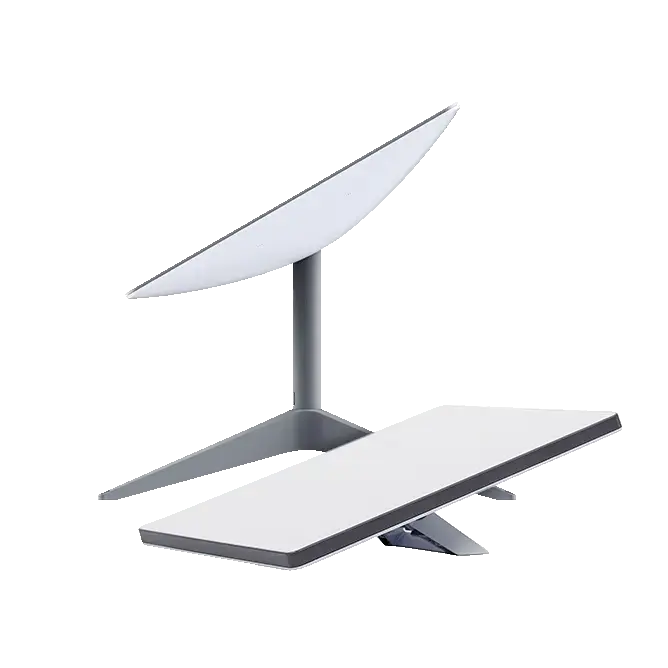
- Starlink V5 (Gen 5): які оновлення отримав новий термінал та чим кращий за Gen 4Порівняння10.08.2026
Рекомендовані товари

Посилання скопійовано
Ваш вибір:
Покупка в кредит:
товара на суму:
TechCare Plus
Протягом всього вибраного періоду Ви отримаєте:
- Виділення Вам персонального менеджера для перевірки і налаштуванню пристрою при отриманні товару;
- Повну технічну підтримку по телефону та месенджерах;
- У випадку заводського браку - гарантійна заміна протягом 3 днів діагностики;
- Індивідуальну знижку на ремонт при негарантійному випадку;
- Постійну знижку до 20% на аксесуари;
- Індивідуальну знижку на будь який необхідний товар на сайті.
*Послуга обов'язкова при купівлі в кредит
Пропозиції
Умови
Платіж:
грн/міс
• Необхідно мати картку МоноБанку.
• У вас має бути підключена послуга «Покупка частинами».
• Має бути доступний ліміт у «Покупці частинами» на суму покупки.
• Перший платіж буде списано в момент покупки, наступний — через місяць.
Платіж:
грн/міс
1. Потрібно мати картку «Універсальна» ПриватБанку (з наявним кредитним лімітом)
2. Номер телефону користувача повинен збігатися з фінансовим номером ПриватБанку
3. Одержувачем товару може бути лише платник - власник картки
4. Виберіть необхідний товар. У кошику після підтвердження замовлення (натискання на «Оформити замовлення») відкриється сторінка оформлення «Оплати частинами» від ПриватБанку. Авторизуйтеся або відскануйте QR-код мобільним додатком ПриватБанку. Перевірте правильність вашого вибору та оформіть договір «Оплати частинами».
• Перший платіж буде списано з вашої картки в момент купівлі (підтвердження заявки).
Платіж:
грн/міс
1. Перший платіж списується під час оформлення покупки на NewTime.ua після підтвердження заявки. Переконайтеся, що на картці достатньо доступних коштів для його проведення.
2. Для оформлення потрібна активна кредитна картка Sense Bank із достатнім доступним кредитним лімітом на суму покупки. Перевірити ліміт можна в застосунку Sense SuperApp.
3. За кредитною карткою не повинно бути простроченої або несанкціонованої заборгованості. Наявність інших кредитів чи розстрочок сама по собі не забороняє оформлення нової.
4. Оберіть товар на сайті NewTime.ua та спосіб оплати «Легка розстрочка» від Sense Bank. Вкажіть свій фінансовий номер телефону, зареєстрований у банку.
5. Отримайте PUSH-повідомлення в Sense SuperApp, оберіть кредитну картку, перевірте суму й умови розстрочки та підтвердьте оформлення SMS-кодом.
Важливо: остаточне рішення про можливість оформлення розстрочки ухвалює Sense Bank. Перед підтвердженням перевірте суму першого платежу, загальну вартість покупки та графік подальших платежів.
Платіж:
грн/міс
• Потрібно бути клієнтом abank.
• Потрібно мати додаток на телефоні.
• Перший платіж буде списано з вашої картки в момент купівлі.
• Отримати замовлення, оплачене даним способом, можливо за наявності документа, що засвідчує особу покупця, зазначеного при оформленні замовлення.
• При оформленні замовлення за допомоги "Плати частинами" послуга TechCare Plus обов'язкова.
Всього:
₴
Щомісячний платіж:
₴
Кількість платежів:
шт.
Строк:
міс.
Перший платіж з карти (після підтвердження заявки):
₴
Спрощене замовлення
Будь ласка, перевірте номер телефону
Код з смс:
Відправити ще раз
Відправити ще раз

Дякуємо за замовлення. Менеджер зв'яжеться з вами найближчим часом.
Або напишіть
нам в мережі:


Відправляючи заявку погоджуюся з правилами користування сайтом
Передзамовлення
Будь ласка, перевірте номер телефону
Код з смс:
Відправити ще раз
Відправити ще раз
Кількість:
-+
Дякуємо за замовлення. Менеджер зв'яжеться з вами найближчим часом.
Або напишіть
нам в мережі:
Відправляючи заявку погоджуюся з правилами користування сайтом
Ваша заявка прийнята
Зв'язок з нами
Графік роботи:
Пн-Пт:10:00 - 20:00Сб-Нд:11:00 - 18:00*безкоштовно по Україні

Повідомити про наявність
Будь ласка, перевірте номер телефону
Код з смс:
Відправити ще раз
Відправити ще раз
Дякуємо за заявку. Ми повідомимо Вам, як тільки товар з'явиться
Або напишіть
нам в мережі:
Відправляючи заявку погоджуюся з правилами користування сайтом

У Вас відключені cookie :(
Для повноцінної роботи з сайтом радимо включити їх. Натисніть кнопку нижче та дотримуйтесь інструкцій
Вхід 
Реєстрація
Переваги реєстрації
- Статус замовлення
- Історія замовлень та їх деталі
- Зручні списки бажань з порівнянням товарів
- Переглянуті товари
- Скачування та друк чека/гарантійного талону
- Збереження контактних даних для кошику
- Функція повторити замовлення
- Індивідуальні промокоди
В який список зберегти?
Новий список

Введіть мінімум два симовли
Мало фільтрів?
Введіть мінімум два симовли
Дякуємо за Вашу пропозицію. Ми врахуємо її при оновленні фільтрів.
Увага!
Зачекайте будь ласка, відбувається оформлення замовлення
Підтвердьте номер телефону
Для підтвердження замовлення ми відправили вам смс на номер:
Змінити
Код з смс:
Відправити ще раз
Відправити ще раз
Вибір
Ви можете вести пошук товару за партномером, кодом товару, по повній або частковій назві
Отримайте знижку -150₴ за підпискуМи відправили промокод на знижку на Вашу пошту: petro@gmail.com
Ви вже підписані
Будь ласка, перевірте корректність вводу пошти Бажаєте отримувати персональні промокоди на знижки? Реєструйтесь в особистому кабінеті
Не цікаво


 Акції
 Trade-in