Популярні товари
Пошук у категорії
Щоб шукати голосом, перейдіть у налаштування веб-переглядача й надайте доступ до мікрофона
Ваш вибір:
застосувати
Ваш кошик зараз порожній.
Не пропустіть наш розділ Акцій
Популярні товари
Пошук у категорії
Щоб шукати голосом, перейдіть у налаштування веб-переглядача й надайте доступ до мікрофона
Ваш вибір
застосувати
Ваш кошик зараз порожній.
Не пропустіть наш розділ Акцій



 newtime.ua


Товари для порівняння:

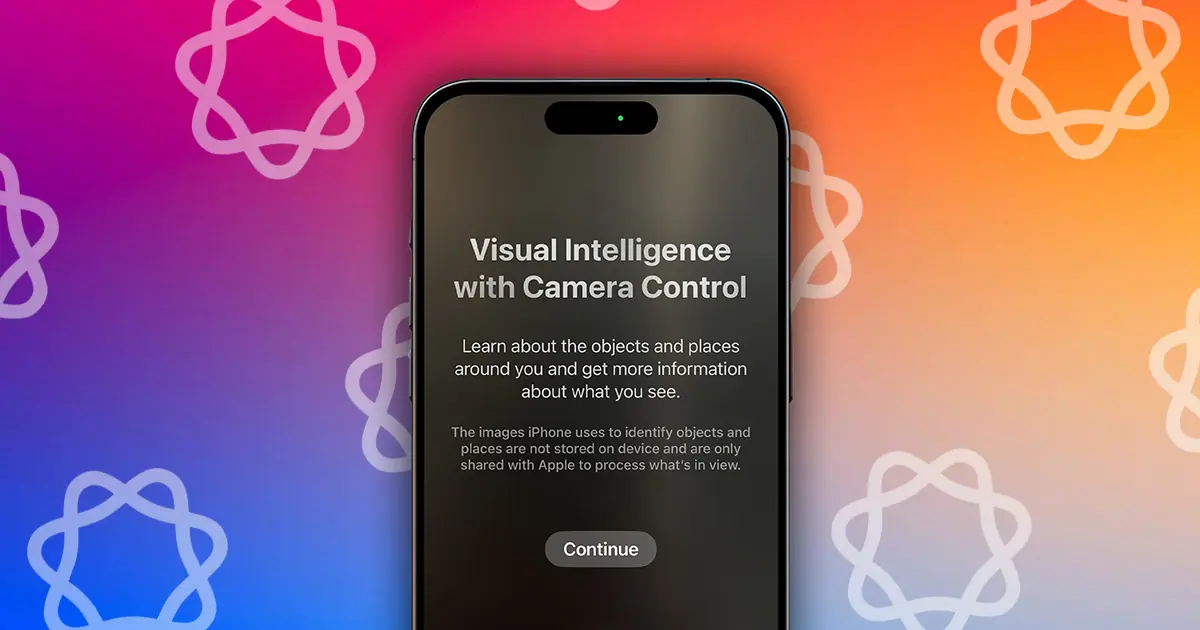

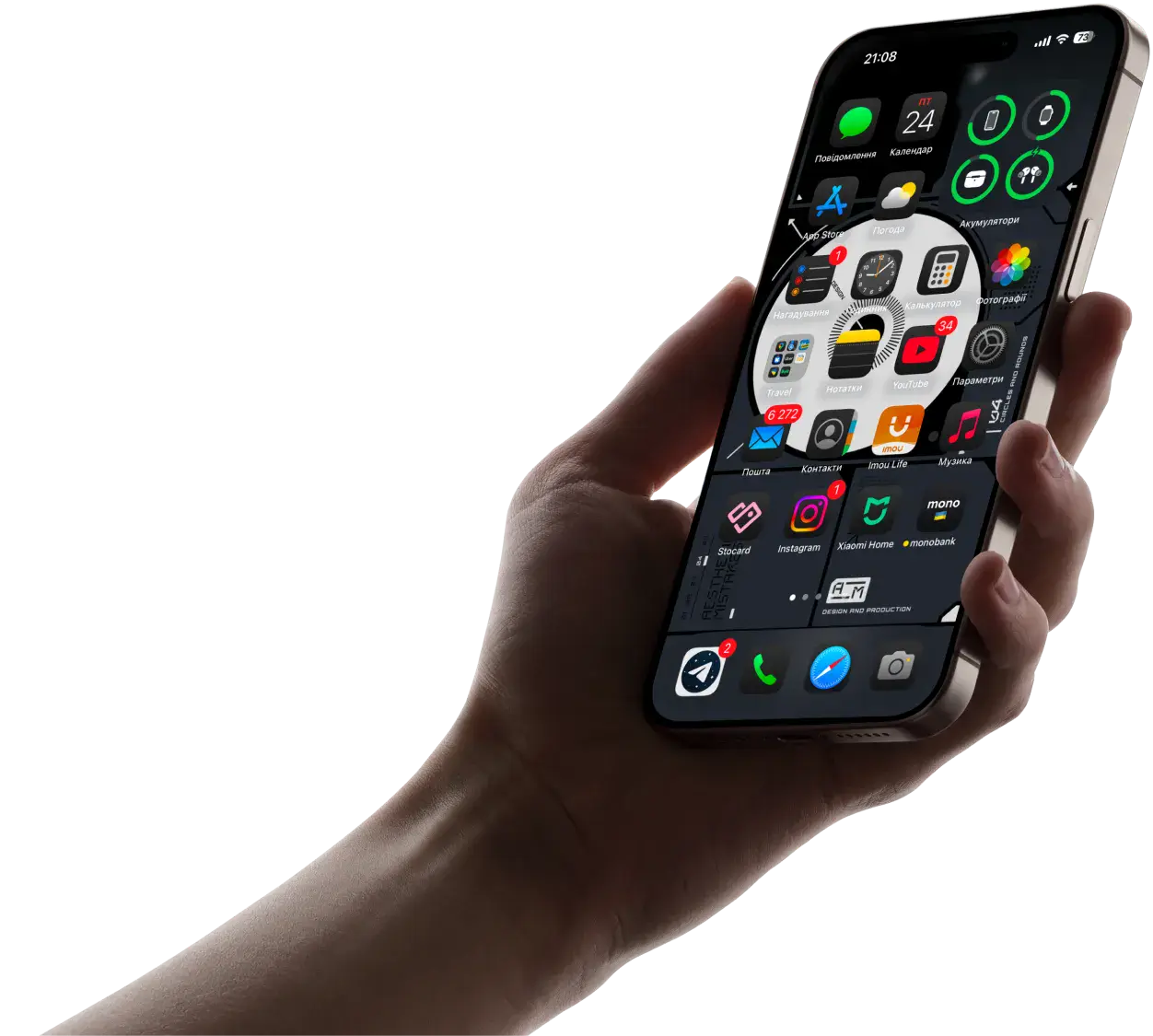
З випуском оновлення iOS 18.2 стали доступними нові функції Apple Intelligence, зокрема Visual Intelligence. Єдине, нею можуть користуватися лише власники Айфон 16. Адже для використання функції необхідна кнопка Camera Control, яку отримали всі моделі лінійки iPhone 16.
Активація Visual Intelligence
Для активації режиму потрібно утримувати кнопку керування камерою протягом кількох секунд, Якщо просто натискати, то відкривається камера, тож треба чітким натисканням й утриманням, перейти до Visual Intelligence.
Visual Intelligence містить вид з камери, кнопку для зйомки фотографії та спеціальні кнопки «Запитати» та «Пошук».
Можна робити запити до ChatGPT, за допомогою “Пошуку” надсилати зображення для пошуку у Google.
Користувачі можуть зробити фотографію за допомогою кнопки керування камерою і вибрати відповідну опцію. Це не працює з фотографіями, зробленими раніше.
Отримати інформацію про місце
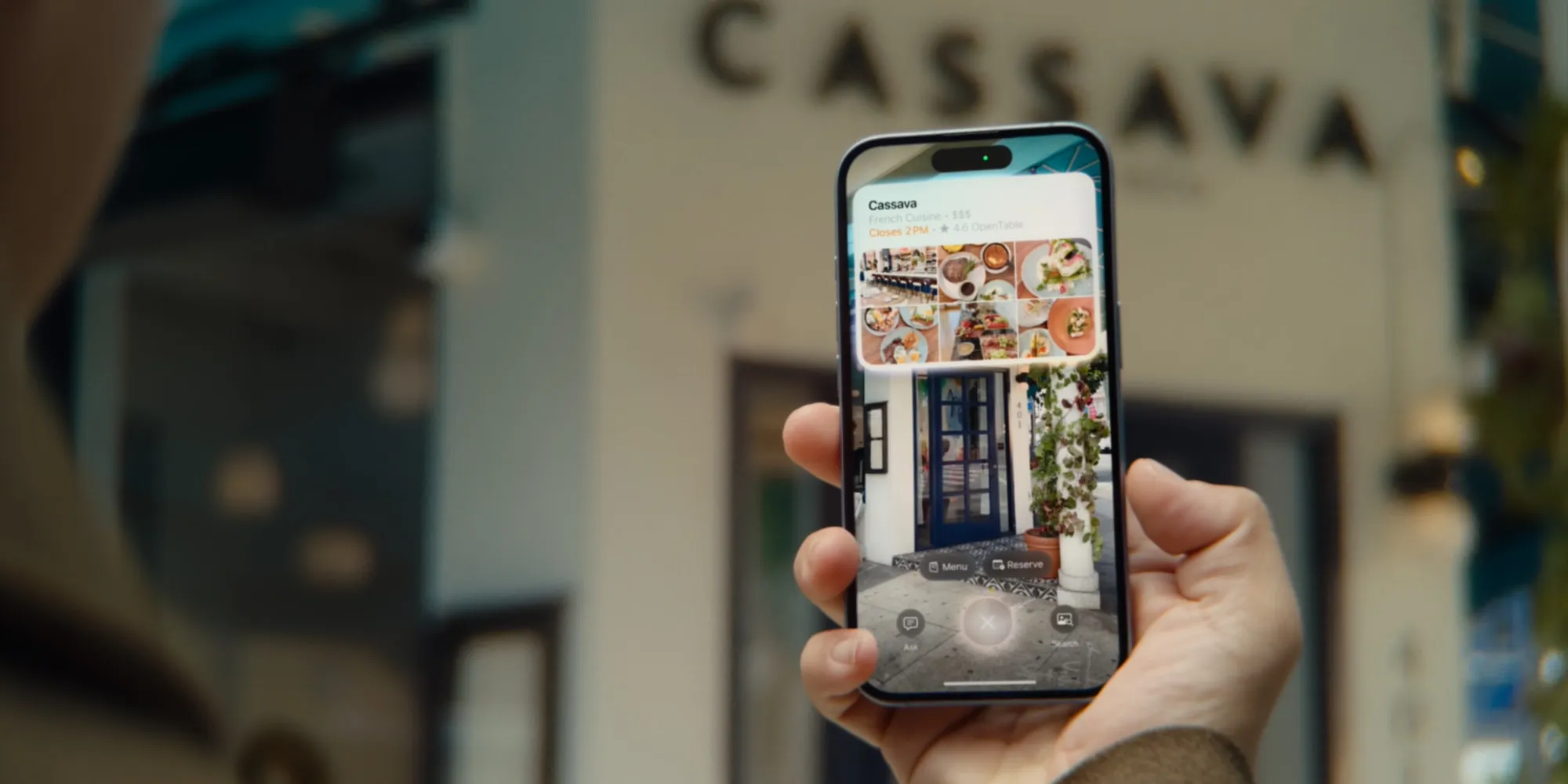
До прикладу, ви плануєте зустрітися з колегами у новому ресторані або відвідати з друзями магазин, тож цілком логічно, що ви бажаєте отримати більше інформації про ці заклади.
Для цього натисніть та утримуйте Camera Control, після активації знову натисніть «Керування камерою» для того, щоб зробити фотографію або натисність назву ресторана чи магазину у верхній частині дисплея.
Там користувач може побачити години роботи, меню, замовити доставку, переглянути запропоновані послуги, зробити бронювання, зателефонувати чи відвідати сайт компанії.
Резюмування текстів
Якщо вам потрібно резюме тексту, зробіть наступне:
Сфотографуйте текст в режимі Visual Intelligence.
Оберіть опцію «Підсумувати» для отримання короткого змісту.
Опція «Підсумувати» корисна для довгих блоків тексту, вона схожа на інші аналогічні функції Apple Intelligence, є короткою і не глибокою формою.
Читання текста вголос
Зробивши зображення тексту за допомогою Camera Control, можна почути, як він читається вголос. Для цього потрібно торкнутися кнопки «Прочитати вголос» у нижній частині дисплея, а Siri прочитає його вибраним вами голосом.
Переклад тексту
Якщо ви зафіксуєте за допомогою Visual Intelligence, текст не вашою рідною мовою (поки що лише англійською), ви побачите опцію «Перекласти». Якщо її натиснути, можна отримати миттєвий переклад.
Перехід до посилання на веб-сайт
Якщо ви за допомогою Visual Intelligence знімаєте зображення, яке містить посилання, ви його побачите і, доторкнувшись, зможете перейти на веб-сайт.
Електронні листи та дзвінки
Якщо зображення містить адресу електронної пошти, можна торкнутися адреси та створити електронний лист у програмі “Пошта”. Якщо на зображенні є номер телефону, у користувача є можливість зателефонувати на нього.
Створення події в календарі
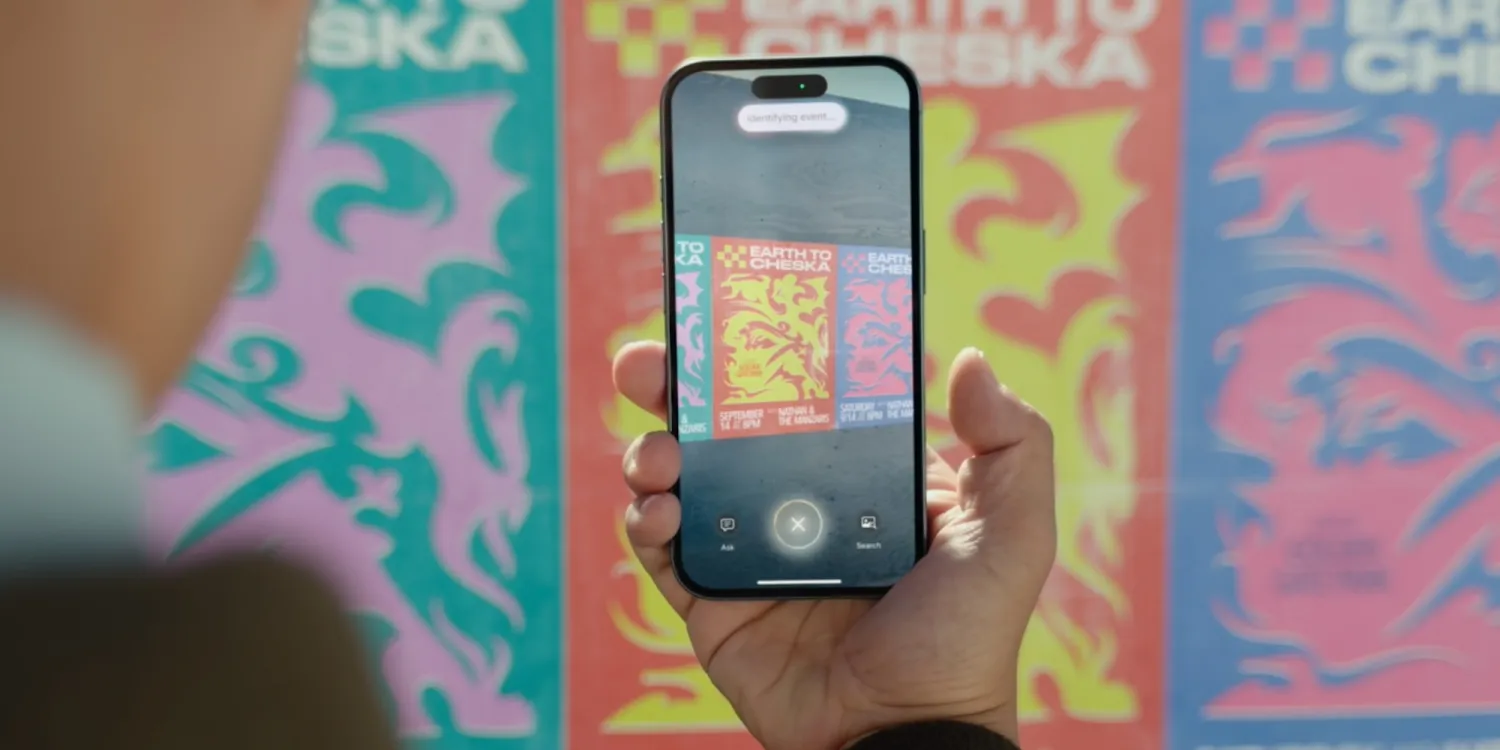
За допомогою Visual Intelligence можна зафіксувати зображення з датою (афиша концерту чи вистави), яку можна додати як подію до вашого календаря.
Збереження контактної інформації
Щодо номерів телефонів, електронної пошти та адреси. Apple запевняє, що можна додати інформацію до контакту в програмі “Контакти”. Також можна відкрити адресу в додатку “Карти”.
Сканування QR-кодів
Функцію Visual Intelligence можна використовувати для сканування QR-кодів. Для цього не потрібно знімати зображення, необхідно просто потрібно навести камеру на QR-код і торкнутися посилання, яке з’явиться.
Сканування QR-коду так само працює в програмі “Камера” без активації Visual Intelligence.
Запит у ChatGPT
Можна сфотографувати будь-який предмет, натиснути «Запитати» та надіслати зображення ChatGPT, поставивши відповідне запитання про нього. До прикладу, сфотографувавши предмет за допомогою Visual Intelligence, ви можете дізнатися, що це, якщо торкнутися «Запитати», а потім ввести: «Що це?» для отримання доступу до ChatGPT. Після того, як ChatGPT відповість, можна буде поставити додаткові запитання.
Visual Intelligence використовує інтеграцію ChatGPT з Siri. Дані не зберігаються (за замовчуванням), але якщо вхід буде здійснено за допомогою облікового запису OpenAI, то ChatGPT може запам’ятати розмови.
Пошук предметів в Google
Можна сфотографувати будь-який об’єкт, який вас цікавить, та натиснути «Пошук», щоб знайти його в Google. Це корисна функція для пошуку предметів, які ви розглядаєте до покупки.




Коментарі
Авторизуйтесь
щоб залишати коментарі
Популярні статті
- Starlink V5 (Gen 5): які оновлення отримав новий термінал та чим кращий за Gen 4Порівняння10.08.2026
Рекомендовані товари

Посилання скопійовано
Ваш вибір:
Покупка в кредит:
товара на суму:
TechCare Plus
Протягом всього вибраного періоду Ви отримаєте:
- Виділення Вам персонального менеджера для перевірки і налаштуванню пристрою при отриманні товару;
- Повну технічну підтримку по телефону та месенджерах;
- У випадку заводського браку - гарантійна заміна протягом 3 днів діагностики;
- Індивідуальну знижку на ремонт при негарантійному випадку;
- Постійну знижку до 20% на аксесуари;
- Індивідуальну знижку на будь який необхідний товар на сайті.
*Послуга обов'язкова при купівлі в кредит
Пропозиції
Умови
Платіж:
грн/міс
• Необхідно мати картку МоноБанку.
• У вас має бути підключена послуга «Покупка частинами».
• Має бути доступний ліміт у «Покупці частинами» на суму покупки.
• Перший платіж буде списано в момент покупки, наступний — через місяць.
Платіж:
грн/міс
1. Потрібно мати картку «Універсальна» ПриватБанку (з наявним кредитним лімітом)
2. Номер телефону користувача повинен збігатися з фінансовим номером ПриватБанку
3. Одержувачем товару може бути лише платник - власник картки
4. Виберіть необхідний товар. У кошику після підтвердження замовлення (натискання на «Оформити замовлення») відкриється сторінка оформлення «Оплати частинами» від ПриватБанку. Авторизуйтеся або відскануйте QR-код мобільним додатком ПриватБанку. Перевірте правильність вашого вибору та оформіть договір «Оплати частинами».
• Перший платіж буде списано з вашої картки в момент купівлі (підтвердження заявки).
Платіж:
грн/міс
1. Перший платіж списується під час оформлення покупки на NewTime.ua після підтвердження заявки. Переконайтеся, що на картці достатньо доступних коштів для його проведення.
2. Для оформлення потрібна активна кредитна картка Sense Bank із достатнім доступним кредитним лімітом на суму покупки. Перевірити ліміт можна в застосунку Sense SuperApp.
3. За кредитною карткою не повинно бути простроченої або несанкціонованої заборгованості. Наявність інших кредитів чи розстрочок сама по собі не забороняє оформлення нової.
4. Оберіть товар на сайті NewTime.ua та спосіб оплати «Легка розстрочка» від Sense Bank. Вкажіть свій фінансовий номер телефону, зареєстрований у банку.
5. Отримайте PUSH-повідомлення в Sense SuperApp, оберіть кредитну картку, перевірте суму й умови розстрочки та підтвердьте оформлення SMS-кодом.
Важливо: остаточне рішення про можливість оформлення розстрочки ухвалює Sense Bank. Перед підтвердженням перевірте суму першого платежу, загальну вартість покупки та графік подальших платежів.
Платіж:
грн/міс
• Потрібно бути клієнтом abank.
• Потрібно мати додаток на телефоні.
• Перший платіж буде списано з вашої картки в момент купівлі.
• Отримати замовлення, оплачене даним способом, можливо за наявності документа, що засвідчує особу покупця, зазначеного при оформленні замовлення.
• При оформленні замовлення за допомоги "Плати частинами" послуга TechCare Plus обов'язкова.
Всього:
₴
Щомісячний платіж:
₴
Кількість платежів:
шт.
Строк:
міс.
Перший платіж з карти (після підтвердження заявки):
₴
Спрощене замовлення
Будь ласка, перевірте номер телефону
Код з смс:
Відправити ще раз
Відправити ще раз

Дякуємо за замовлення. Менеджер зв'яжеться з вами найближчим часом.
Або напишіть
нам в мережі:


Відправляючи заявку погоджуюся з правилами користування сайтом
Передзамовлення
Будь ласка, перевірте номер телефону
Код з смс:
Відправити ще раз
Відправити ще раз
Кількість:
-+
Дякуємо за замовлення. Менеджер зв'яжеться з вами найближчим часом.
Або напишіть
нам в мережі:
Відправляючи заявку погоджуюся з правилами користування сайтом
Ваша заявка прийнята
Зв'язок з нами
Графік роботи:
Пн-Пт:10:00 - 20:00Сб-Нд:11:00 - 18:00*безкоштовно по Україні

Повідомити про наявність
Будь ласка, перевірте номер телефону
Код з смс:
Відправити ще раз
Відправити ще раз
Дякуємо за заявку. Ми повідомимо Вам, як тільки товар з'явиться
Або напишіть
нам в мережі:
Відправляючи заявку погоджуюся з правилами користування сайтом

У Вас відключені cookie :(
Для повноцінної роботи з сайтом радимо включити їх. Натисніть кнопку нижче та дотримуйтесь інструкцій
Вхід 
Реєстрація
Переваги реєстрації
- Статус замовлення
- Історія замовлень та їх деталі
- Зручні списки бажань з порівнянням товарів
- Переглянуті товари
- Скачування та друк чека/гарантійного талону
- Збереження контактних даних для кошику
- Функція повторити замовлення
- Індивідуальні промокоди
В який список зберегти?
Новий список

Введіть мінімум два симовли
Мало фільтрів?
Введіть мінімум два симовли
Дякуємо за Вашу пропозицію. Ми врахуємо її при оновленні фільтрів.
Увага!
Зачекайте будь ласка, відбувається оформлення замовлення
Підтвердьте номер телефону
Для підтвердження замовлення ми відправили вам смс на номер:
Змінити
Код з смс:
Відправити ще раз
Відправити ще раз
Вибір
Ви можете вести пошук товару за партномером, кодом товару, по повній або частковій назві
Отримайте знижку -150₴ за підпискуМи відправили промокод на знижку на Вашу пошту: petro@gmail.com
Ви вже підписані
Будь ласка, перевірте корректність вводу пошти Бажаєте отримувати персональні промокоди на знижки? Реєструйтесь в особистому кабінеті
Не цікаво


 Акції
 Trade-in