Популярні товари
Пошук у категорії
Щоб шукати голосом, перейдіть у налаштування веб-переглядача й надайте доступ до мікрофона
Ваш вибір:
застосувати
Ваш кошик зараз порожній.
Не пропустіть наш розділ Акцій
Популярні товари
Пошук у категорії
Щоб шукати голосом, перейдіть у налаштування веб-переглядача й надайте доступ до мікрофона
Ваш вибір
застосувати
Ваш кошик зараз порожній.
Не пропустіть наш розділ Акцій



 newtime.ua


Товари для порівняння:


Фішки
11/08/2023
24055
2 хв
Apple Watch: що робити, якщо годинник не заряджається або не вмикається?

11/08/2023
24055
2 хв
Розумні годинники Apple Watch - сучасні, надійні ґа́джети.Але може так статися, що ваш годинник не заряджається або не вмикається. Тож ми пропонуємо кілька дієвих порад на такі випадки.
Як заряджається годинник Apple Watch?
Apple Watch не містить традиційного роз'єму Lightning чи порту USB-C, натомість він підтримує бездротову зарядку Qi. Ця технологія використовується заради водостійкості годинника. Для його заряджання слід використовувати зарядні пристрої Apple або сертифіковані MFI від сторонніх виробників.
Якщо годинник Apple Watch не заряджається
Ви під’єднали ваш годинник до зарядного пристрою, але нічого не відбувається? Пропонуємо використати наступні варіанти.
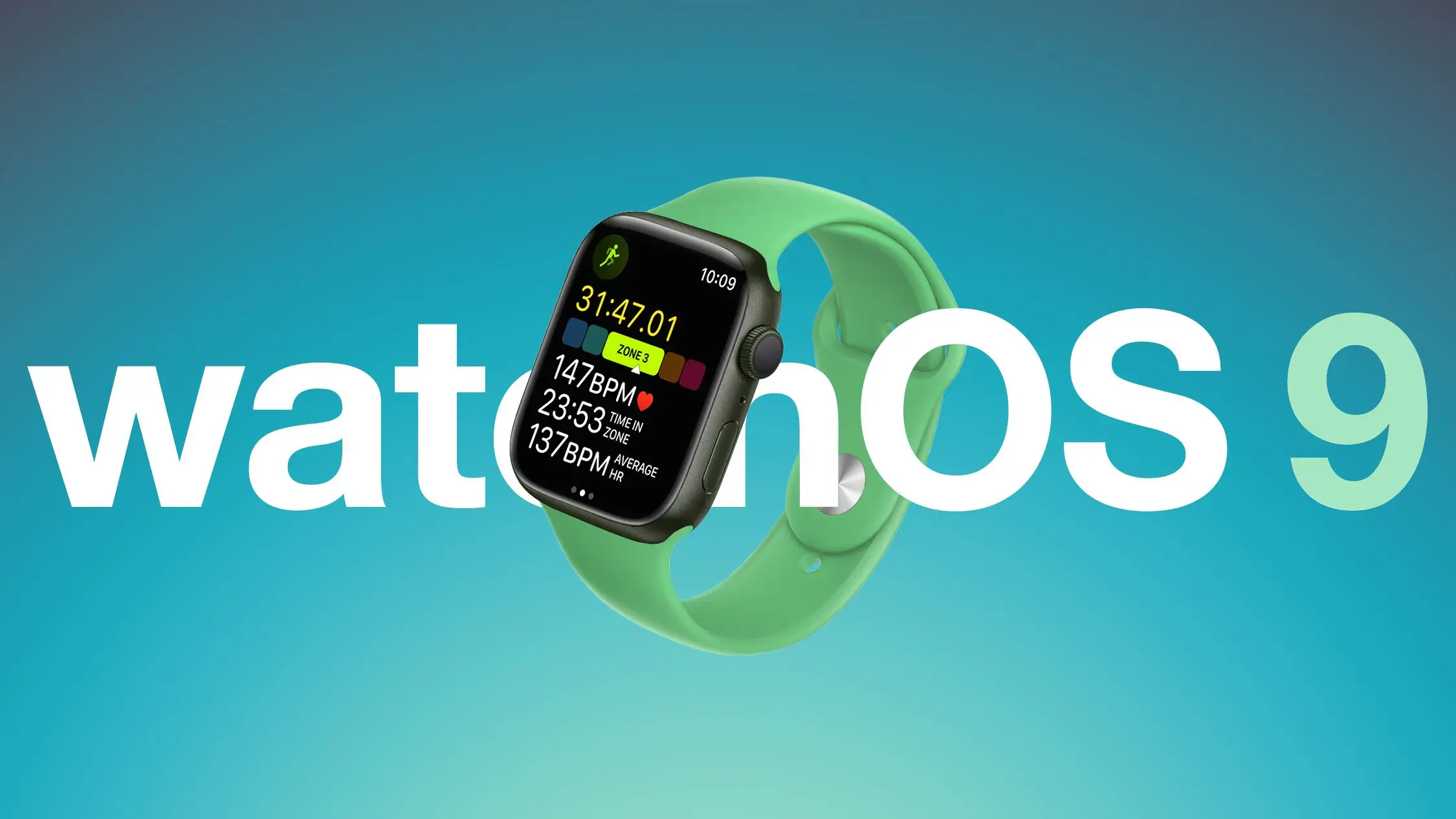
Оновіть Apple Watch до останньої версії WatchOS. Зазвичай годинник не заряджається через проблеми пов'язані з ПЗ тому оновлення має це вирішити.
Відкрийте програму “Apple Watch” на iPhone;натисніть на вкладку «Мій годинник»;
перейдіть до «Загальні» > «Оновлення ПЗ»;
натисніть «Завантажити та встановити»;
дочекайтеся завершення процесу.
2. Проблема може бути в зарядному пристрої. Підключіть зарядний пристрій через інше джерело живлення: інший порт USB чи розетку. Спробуйте замінити зарядний пристрій на інший, якщо він у вас є.
3. Очистіть ваш годинник та зарядний пристрій від бруду. Вимкніть ваш Apple Watch, від’єднайте його від зарядного пристрою та зніміть ремінець. Візьміть вологу тканину та ретельно очистіть корпус годинника. Від'єднайте кабель від адаптера живлення та обережно очистіть і його. Протріть годинник та кабель сухою тканиною, ретельного висушивши їх. Після цих маніпуляцій підключіть годинник та зарядний пристрій і подивіться, заряджається ґа́джет чи ні.
4. Роз’єднайте та відновіть Apple Watch на своєму iPhone. В цьому випадку Apple Watch оновиться до заводських налаштувань, а ваш iPhone створить резервну копію. Для цього зробіть наступне:
Перейдіть до програми “Apple Watch”на iPhone;
у нижньому меню натисніть на вкладку «Мій годинник»;
у верхньому лівому куті Виберіть “Усі годинники”;
натисніть на значок “інформація” праворуч із відображенням годинника;
натисніть “Роз’єднайте Apple Watch”.
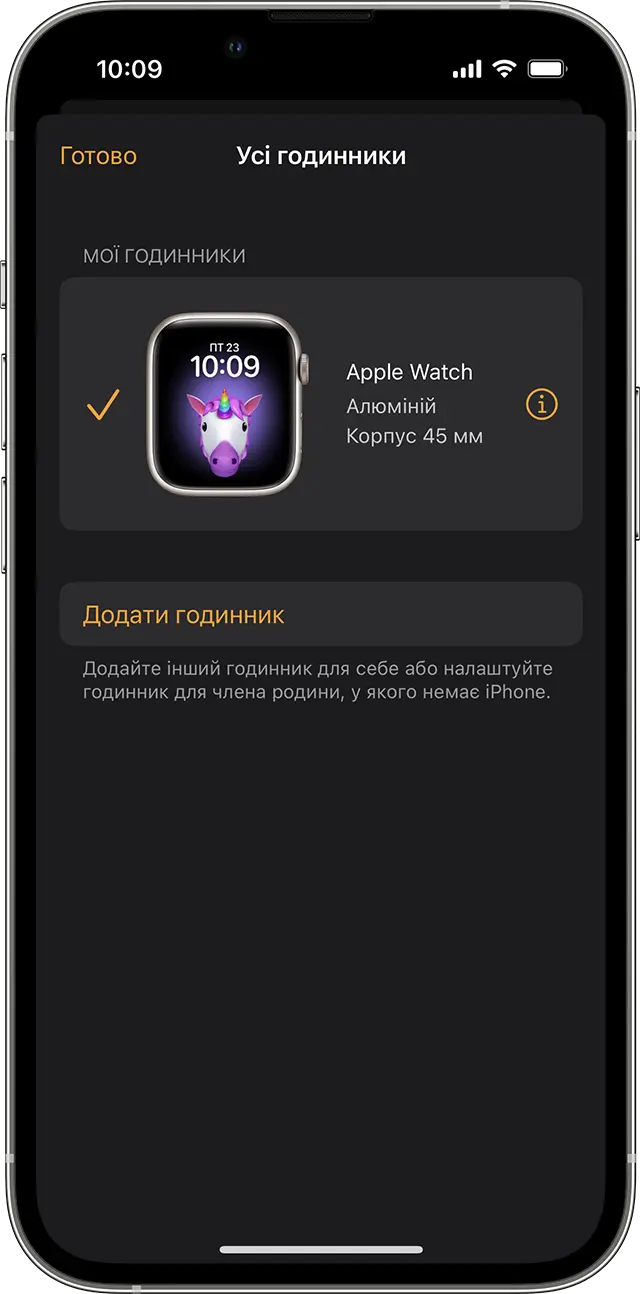
Після завершення процесу роз'єднання ви зможете знову з’єднати Apple Watch із iPhone, наблизивши при цьому обидва пристрої. По завершенню з'єднання, перевірте чи відсутня проблема із заряджанням.
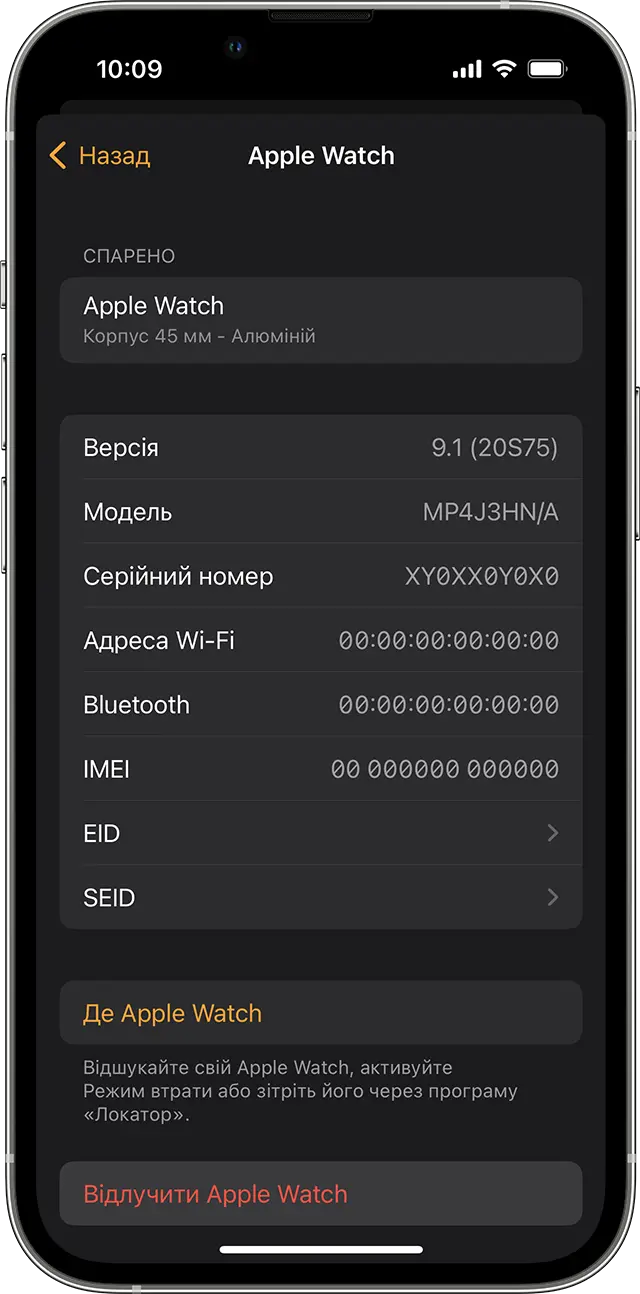
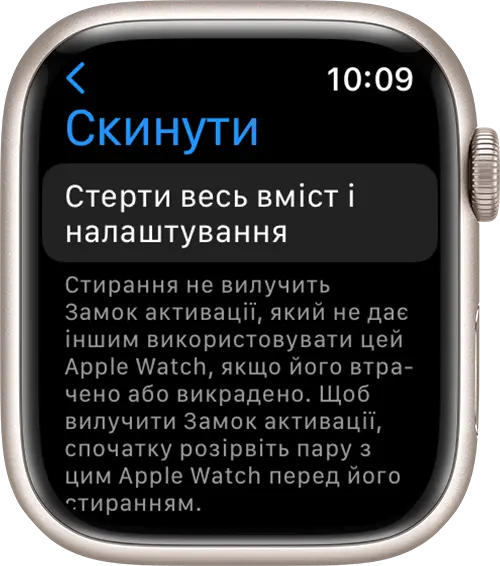
5. Можна вручну скинути ваш годинник до заводських налаштувань. Цей спосіб видалить ваші дані з годинника, як і роз’єднання, але радимо спробувати це зробити окремо.
Відкрийте програму “Apple Watch” на iPhone;
у нижньому меню виберіть «Мій годинник»;
перейдіть до Загальні > Скинути;
натисніть «Стерти вміст і налаштування Apple Watch»;
введіть свій пароль для підтвердження.
Дочекайтеся, коли ви побачите, що Apple Watch знову готовий до сполучення. Перед цим його варто зарядити, якщо він заряджається, значить все добре и проблема вирішена, а годинник можна підключити до iPhone.
Якщо годинник Apple Watch не вмикається
Ви впевнені в тому, що акумулятор повністю заряджений, а годинник Apple Watch не вмикається? Можливо ви встановили новий софт або нову версію ОС і через це відбувся збій. Подивіться відгуки в інтернеті, можливо ця проблема після оновлення сталася не тільки у вас.
Якщо екран не розбитий, сенсор не пошкоджений і кнопка увімкнення не вийшла з ладу, тож не панікуйте та не поспішайте звертатися до спеціалістів, спробуйте увімкнути свій годинник самостійно, використовуючи декілька простих варіантів.
Примусове перезавантаження
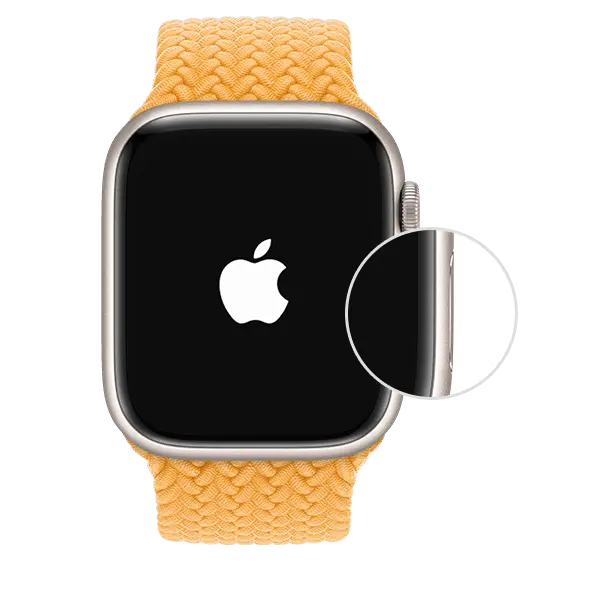
Зазвичай примусове перезавантаження Apple Watch в більшості випадків допомагає вирішити проблему. Для цього необхідно зробити наступне:
- Затисніть одночасно кнопку живлення та коліщатко та утримуйте їх впродовж 10 секунд або поки не з'явиться логотип Apple.
- Розумний годинник перезавантажиться і WatchOS автоматично внесе зміни та оновиться до останньої версії. Процес триватиме до 5 хвилин.
Відключення функцій VoiceOver та Screen Curtain
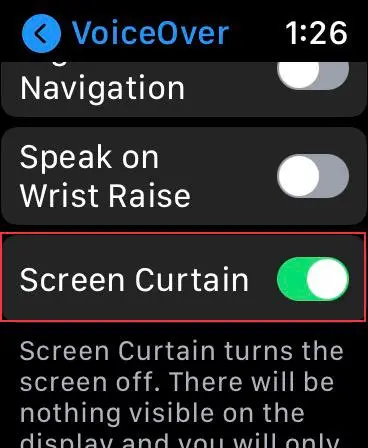
Функція VoiceOver інтегрована в операційну систему WatchOS та відповідає за голосове керування розумним годинником. Збої в роботі VoiceOver можуть спричинити проблеми з функціонуванням годинника. причиною може стати й інша функція Screen Curtain. Якщо обидві функції вимкнути - можна відновити коректну роботу вашого годинника.
Увійдіть в додаток Apple Watch на вашому iPhone.
Перейдіть в “General” - “Налаштування”.
Зайдіть в “Accessibility” - “Доступність”.
Виберіть “VoiceOver” та “Screen Curtain” і вимкніть їх.
Сподіваємося, що запропоновані варіанти вам стануть у нагоді. Якщо ж застосовані способи не призвели до змін і ваш годинник не вмикається, в такому випадку зверніться до сервісного центру.




Коментарі
Авторизуйтесь
щоб залишати коментарі
Популярні статті
- Starlink V5 (Gen 5): які оновлення отримав новий термінал та чим кращий за Gen 4Порівняння10.08.2026
Рекомендовані товари

Посилання скопійовано
Ваш вибір:
Покупка в кредит:
товара на суму:
TechCare Plus
Протягом всього вибраного періоду Ви отримаєте:
- Виділення Вам персонального менеджера для перевірки і налаштуванню пристрою при отриманні товару;
- Повну технічну підтримку по телефону та месенджерах;
- У випадку заводського браку - гарантійна заміна протягом 3 днів діагностики;
- Індивідуальну знижку на ремонт при негарантійному випадку;
- Постійну знижку до 20% на аксесуари;
- Індивідуальну знижку на будь який необхідний товар на сайті.
*Послуга обов'язкова при купівлі в кредит
Пропозиції
Умови
Платіж:
грн/міс
• Необхідно мати картку МоноБанку.
• У вас має бути підключена послуга «Покупка частинами».
• Має бути доступний ліміт у «Покупці частинами» на суму покупки.
• Перший платіж буде списано в момент покупки, наступний — через місяць.
Платіж:
грн/міс
1. Потрібно мати картку «Універсальна» ПриватБанку (з наявним кредитним лімітом)
2. Номер телефону користувача повинен збігатися з фінансовим номером ПриватБанку
3. Одержувачем товару може бути лише платник - власник картки
4. Виберіть необхідний товар. У кошику після підтвердження замовлення (натискання на «Оформити замовлення») відкриється сторінка оформлення «Оплати частинами» від ПриватБанку. Авторизуйтеся або відскануйте QR-код мобільним додатком ПриватБанку. Перевірте правильність вашого вибору та оформіть договір «Оплати частинами».
• Перший платіж буде списано з вашої картки в момент купівлі (підтвердження заявки).
Платіж:
грн/міс
1. Перший платіж списується під час оформлення покупки на NewTime.ua після підтвердження заявки. Переконайтеся, що на картці достатньо доступних коштів для його проведення.
2. Для оформлення потрібна активна кредитна картка Sense Bank із достатнім доступним кредитним лімітом на суму покупки. Перевірити ліміт можна в застосунку Sense SuperApp.
3. За кредитною карткою не повинно бути простроченої або несанкціонованої заборгованості. Наявність інших кредитів чи розстрочок сама по собі не забороняє оформлення нової.
4. Оберіть товар на сайті NewTime.ua та спосіб оплати «Легка розстрочка» від Sense Bank. Вкажіть свій фінансовий номер телефону, зареєстрований у банку.
5. Отримайте PUSH-повідомлення в Sense SuperApp, оберіть кредитну картку, перевірте суму й умови розстрочки та підтвердьте оформлення SMS-кодом.
Важливо: остаточне рішення про можливість оформлення розстрочки ухвалює Sense Bank. Перед підтвердженням перевірте суму першого платежу, загальну вартість покупки та графік подальших платежів.
Платіж:
грн/міс
• Потрібно бути клієнтом abank.
• Потрібно мати додаток на телефоні.
• Перший платіж буде списано з вашої картки в момент купівлі.
• Отримати замовлення, оплачене даним способом, можливо за наявності документа, що засвідчує особу покупця, зазначеного при оформленні замовлення.
• При оформленні замовлення за допомоги "Плати частинами" послуга TechCare Plus обов'язкова.
Всього:
₴
Щомісячний платіж:
₴
Кількість платежів:
шт.
Строк:
міс.
Перший платіж з карти (після підтвердження заявки):
₴
Спрощене замовлення
Будь ласка, перевірте номер телефону
Код з смс:
Відправити ще раз
Відправити ще раз

Дякуємо за замовлення. Менеджер зв'яжеться з вами найближчим часом.
Або напишіть
нам в мережі:


Відправляючи заявку погоджуюся з правилами користування сайтом
Передзамовлення
Будь ласка, перевірте номер телефону
Код з смс:
Відправити ще раз
Відправити ще раз
Кількість:
-+
Дякуємо за замовлення. Менеджер зв'яжеться з вами найближчим часом.
Або напишіть
нам в мережі:
Відправляючи заявку погоджуюся з правилами користування сайтом
Ваша заявка прийнята
Зв'язок з нами
Графік роботи:
Пн-Пт:10:00 - 20:00Сб-Нд:11:00 - 18:00*безкоштовно по Україні

Повідомити про наявність
Будь ласка, перевірте номер телефону
Код з смс:
Відправити ще раз
Відправити ще раз
Дякуємо за заявку. Ми повідомимо Вам, як тільки товар з'явиться
Або напишіть
нам в мережі:
Відправляючи заявку погоджуюся з правилами користування сайтом

У Вас відключені cookie :(
Для повноцінної роботи з сайтом радимо включити їх. Натисніть кнопку нижче та дотримуйтесь інструкцій
Вхід 
Реєстрація
Переваги реєстрації
- Статус замовлення
- Історія замовлень та їх деталі
- Зручні списки бажань з порівнянням товарів
- Переглянуті товари
- Скачування та друк чека/гарантійного талону
- Збереження контактних даних для кошику
- Функція повторити замовлення
- Індивідуальні промокоди
В який список зберегти?
Новий список

Введіть мінімум два симовли
Мало фільтрів?
Введіть мінімум два симовли
Дякуємо за Вашу пропозицію. Ми врахуємо її при оновленні фільтрів.
Увага!
Зачекайте будь ласка, відбувається оформлення замовлення
Підтвердьте номер телефону
Для підтвердження замовлення ми відправили вам смс на номер:
Змінити
Код з смс:
Відправити ще раз
Відправити ще раз
Вибір
Ви можете вести пошук товару за партномером, кодом товару, по повній або частковій назві
Отримайте знижку -150₴ за підпискуМи відправили промокод на знижку на Вашу пошту: petro@gmail.com
Ви вже підписані
Будь ласка, перевірте корректність вводу пошти Бажаєте отримувати персональні промокоди на знижки? Реєструйтесь в особистому кабінеті
Не цікаво


 Акції
 Trade-in